AI Agent
Cara Mengatur dan Menguji Ongkir
Atur kota asal, ekspedisi, dan tarif per tujuan supaya AI Agent menjawab ongkir pelanggan memakai tarif buatan Anda sendiri.
Saat Ongkir menyala, AI Agent menjawab "ongkir ke Surabaya berapa?" memakai tarif yang Anda tulis sendiri. Jalinara tidak mengambil tarif dari kurir, jadi jawabannya selalu estimasi dan diberi catatan bahwa angka bisa sedikit berbeda saat barang ditimbang.
Siapkan kota asal dan tarif per tujuan. Hanya pemilik akun yang bisa mengubah tarif; staf CS hanya bisa melihatnya.
Cara menyalakan Ongkir dan mengisi kota asal
-
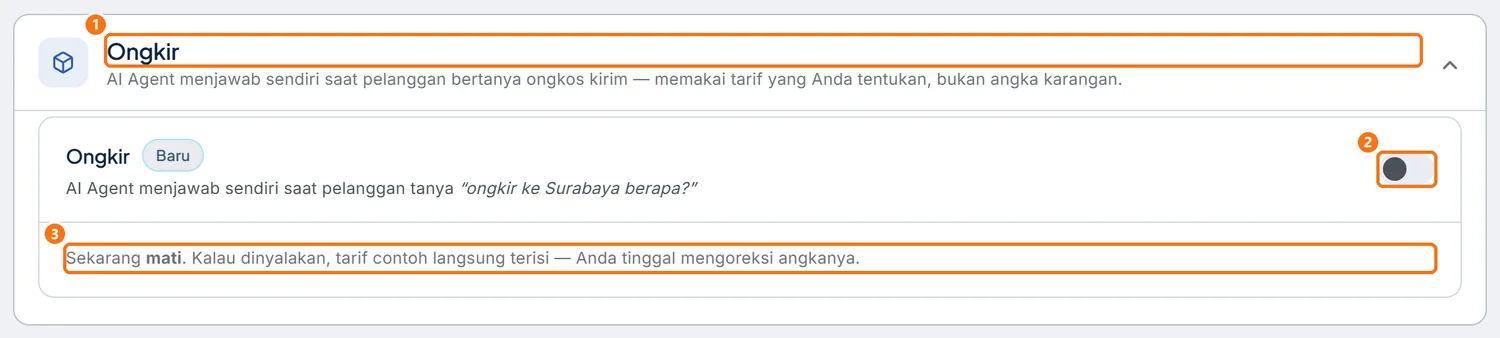
Di sidebar, klik AI Agent, lalu klik judul Ongkir ① sampai bagiannya terbuka.
 Perbesar
 -
Nyalakan sakelar Ongkir ② di kanan atas kartu.
-
Ketik kota asal di Kirim dari ②, misalnya
Bandung. Hanya kolom ini yang tidak terisi otomatis.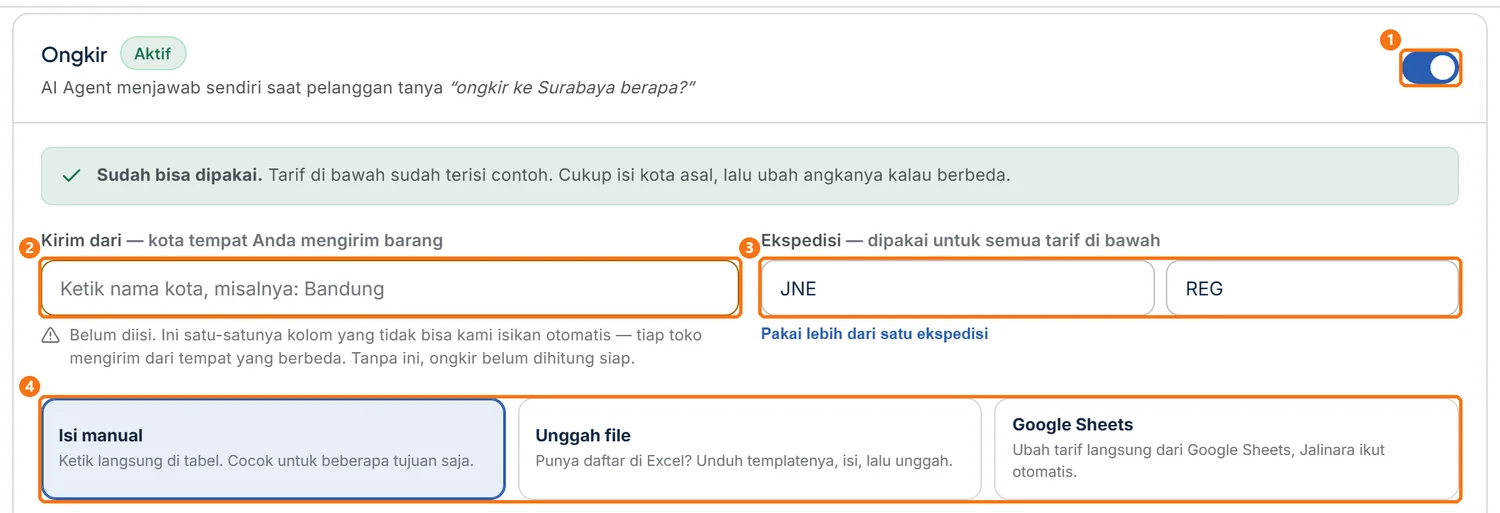 Perbesar
 -
Periksa kotak Ekspedisi ③: kurir dan layanan, misalnya
JNEdanREG. Toko dengan beberapa kurir bisa klik Pakai lebih dari satu ekspedisi. -
Isi Berat bawaan dalam gram, misalnya
300. Dipakai bila pelanggan tidak menyebut produk Katalog. -
Klik Simpan pengaturan. Tanpa ini, kota asal dan berat bawaan belum dipakai.
Cara mengatur tarif per tujuan
Tarif contoh sudah ada di daftar Tarif ongkir Anda. Satu tujuan bisa berupa kota atau wilayah, misalnya "Pulau Jawa". Kota lain dan estimasi cukup diisi sekali per tujuan.
- Klik Ubah pada tujuan yang mau dikoreksi.
- Ganti angka di kolom Tarif untuk tiap rentang berat. Perlu rentang lain? Klik tombol "Tambah berat 1 – 2 kg", lalu isi tarifnya.
- Isi Estimasi sampai, misalnya
2-4 hari. -
Di Kota lain, ketik nama kota yang masuk tujuan ini, lalu tekan Enter.
-
Klik Simpan.
Tujuan baru: klik Tambah tujuan, isi Nama tujuan, tarif, dan Kota lain, lalu klik Tambahkan.
Cara lain mengisi tarif: unggah file
Punya banyak tujuan? Isi sekaligus dari file Excel atau CSV. Lebih suka spreadsheet? Lihat panduan Google Sheets untuk ongkir.
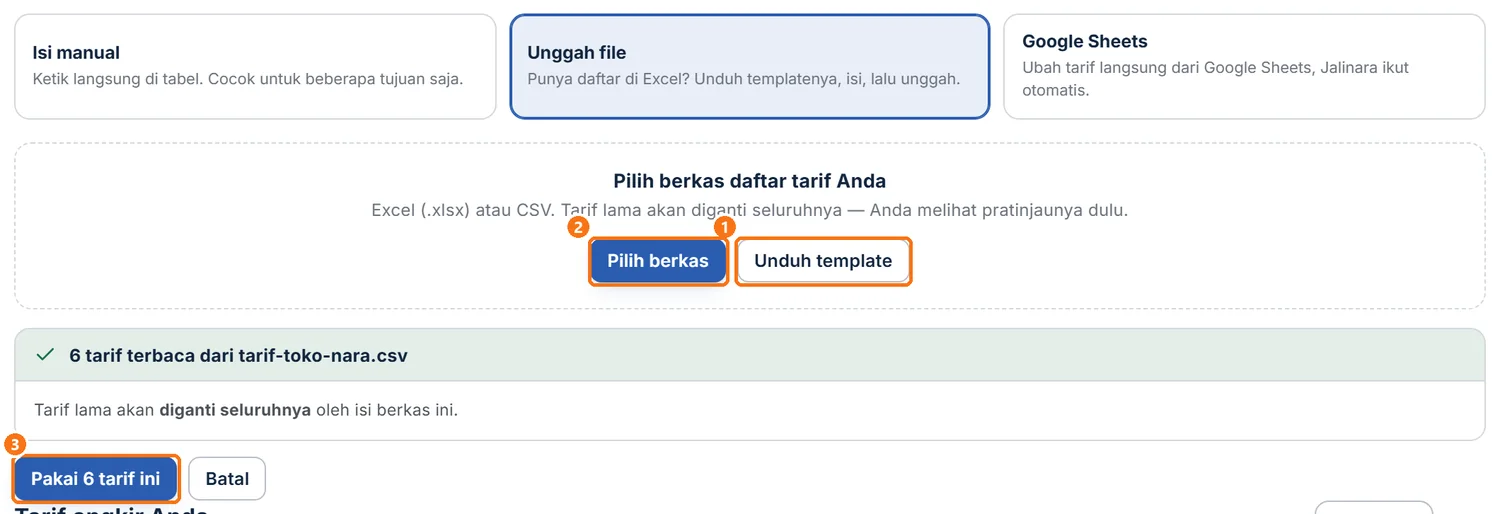
- Klik Unggah file ④, lalu klik Unduh template ① dan isi tarif Anda di file itu.
-
Klik Pilih berkas ② dan pilih file tadi.
 Perbesar
 -
Periksa pratinjaunya, lalu klik Pakai N tarif ini ③. Tidak jadi? Klik Batal.
Cara mematikan atau menghapus tarif
- Semua tarif: matikan sakelar Ongkir. Tarif tetap tersimpan.
- Satu tujuan: klik Ubah, matikan sakelarnya, lalu Simpan. Untuk menghapus, klik Hapus tujuan, lalu Ya, hapus.
Cara menguji ongkir
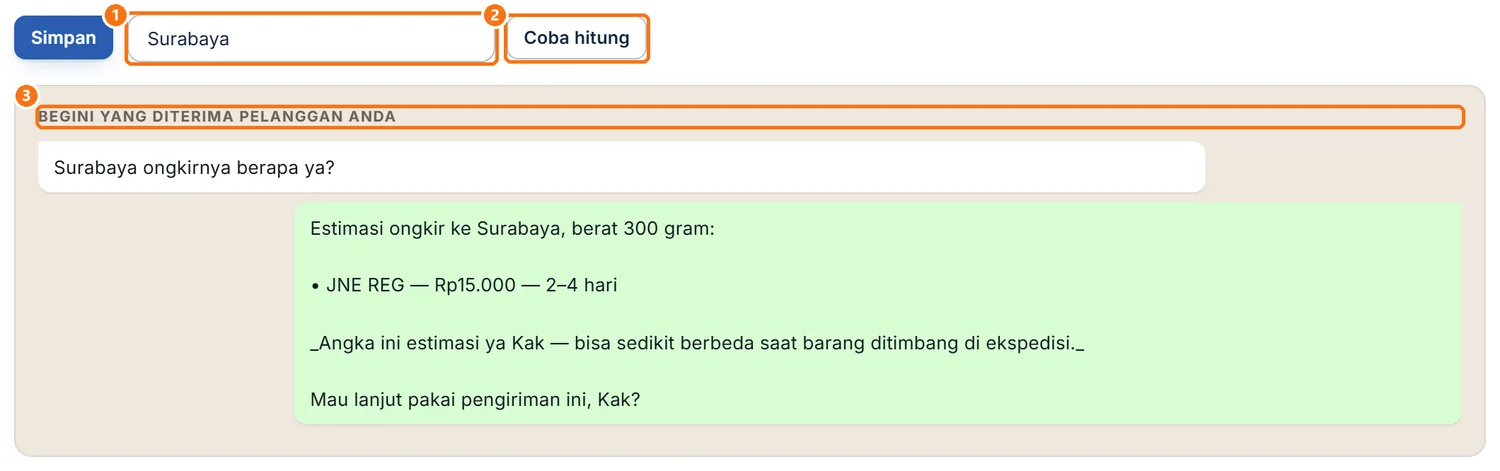
- Di bagian Ongkir, ketik nama kota di Coba hitung ke kota… ①, misalnya
Surabaya. -
Klik Coba hitung ②.
 Perbesar
 -
Baca pratinjau Begini yang diterima pelanggan Anda ③.
Pengujian lewat chat sungguhan ada di Cara Menguji AI Agent.
Bagaimana total belanja dihitung
Bila pelanggan menyebut barang dan jumlahnya, sistem (bukan AI) mengambil harga dan berat dari Katalog, lalu menyusun pesan ongkir. Berat total adalah berat produk × jumlah. Berat yang diketik pelanggan tidak dibaca.
Pilihan Total belanja di kartu Ongkir (tersimpan saat diklik) mengatur kapan total ikut dikirim:
- Saat ditanya (bawaan): total dikirim bila pelanggan menanyakannya.
- Selalu: total ikut dikirim setiap pelanggan tanya ongkir.
- Tidak pernah: bot tidak menyebut total, dan pertanyaan total diserahkan ke admin.
Total hanya dihitung bila produk punya Harga lebih dari 0 dan Berat terisi, serta Boleh ditawarkan AI dan Stok tersedia menyala. Barang yang tidak jelas membuat sistem meminta pelanggan menyebut ulang produk dan jumlahnya. Untuk produk berukuran, total baru dihitung bila pelanggan menyebut ukurannya sendiri, misalnya "150x130". Ukuran yang ditandai habis tidak dihitung.
Kalau muncul masalah
| Gejala | Penyebab | Perbaikan |
|---|---|---|
| Bot menjawab bahwa tujuan belum ada di daftar ongkir | Kota pelanggan tidak ada di nama tujuan maupun Kota lain | Tambahkan kota itu lewat Ubah, lalu uji dengan Coba hitung |
| Total belanja tidak datang | Harga 0, Berat kosong, Boleh ditawarkan AI mati, atau Total belanja diset Tidak pernah | Periksa produk di Katalog dan pilihan Total belanja |
| Butir "Ongkir disetel" belum beres | Sakelar mati, Kirim dari kosong, atau tidak ada tarif aktif | Periksa kartu Ongkir |
Belum ketemu jawabannya? Buka menu Bantuan di dashboard Jalinara dan kirim tiket ke tim kami.