Integrasi & API
Cara Membuat dan Mengelola API Token
Buat dan kelola API token agar website, n8n, atau aplikasi lain bisa mengirim WhatsApp lewat Jalinara. Token hanya tampil sekali.
API token adalah kunci rahasia yang dipakai aplikasi lain, seperti website, n8n, atau sistem kasir, untuk memanggil API Jalinara atas nama akun Anda. API sendiri adalah jalur bagi aplikasi lain untuk memakai Jalinara, misalnya mengirim pesan.
Buat satu token per aplikasi. Kalau satu aplikasi bermasalah, token aplikasi lain tidak ikut dimatikan. Satu token juga bisa dibatasi ke satu perangkat.
Siapkan dulu akun pemilik (menu API Token tidak tampil untuk staf CS), minimal satu perangkat berstatus Terhubung (caranya), dan tempat aman untuk menyimpan token, misalnya pengelola kata sandi tim.
Cara membuat API token
-
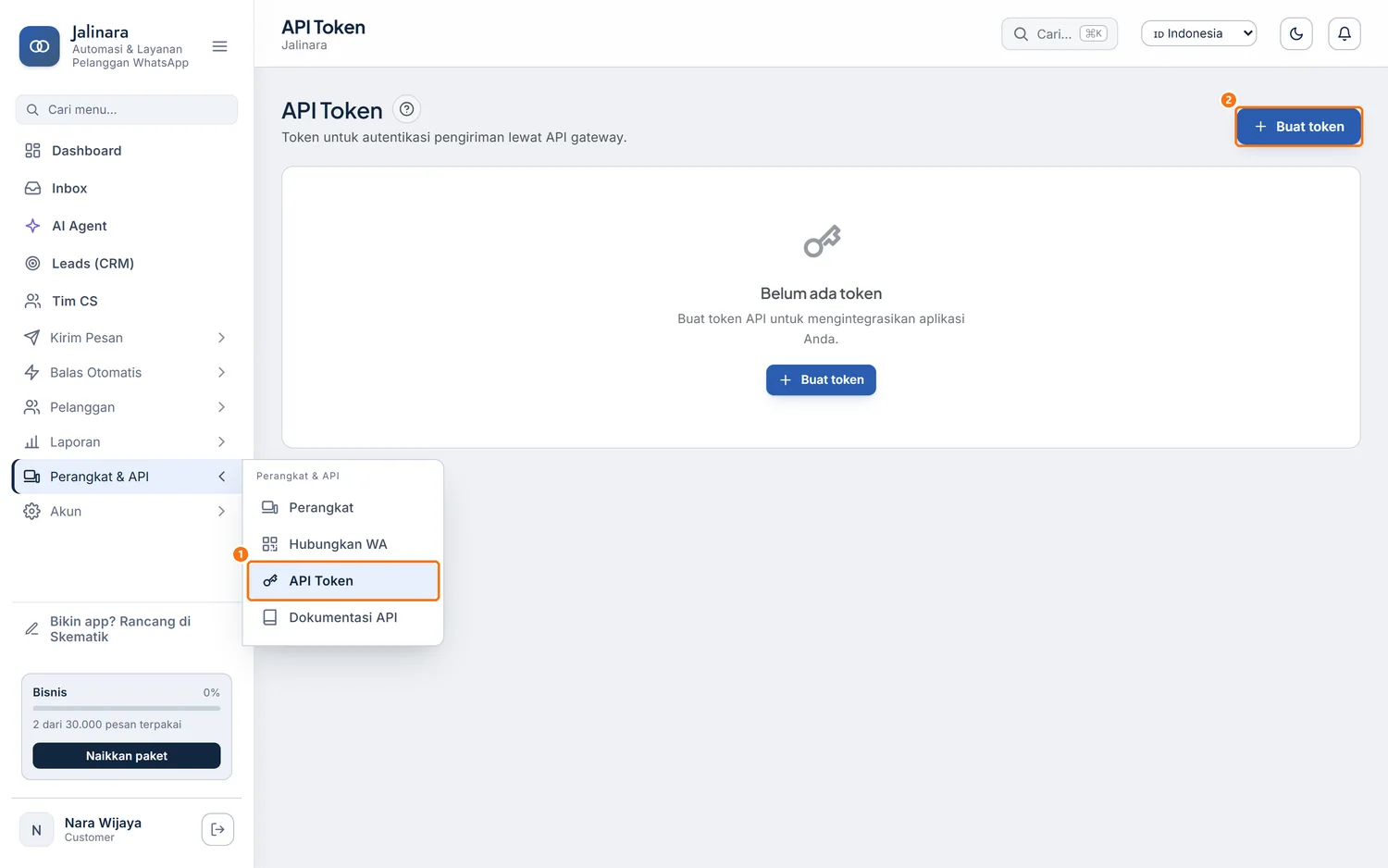
Di sidebar, buka Perangkat & API › API Token ①.
 Perbesar
 -
Klik Buat token ② di kanan atas halaman.
-
Isi Nama token ① dengan nama yang menunjukkan pemakainya, misalnya
Website Toko Nara, supaya Anda tahu aplikasi mana yang terdampak saat token dinonaktifkan, dihapus, atau dibuat ulang.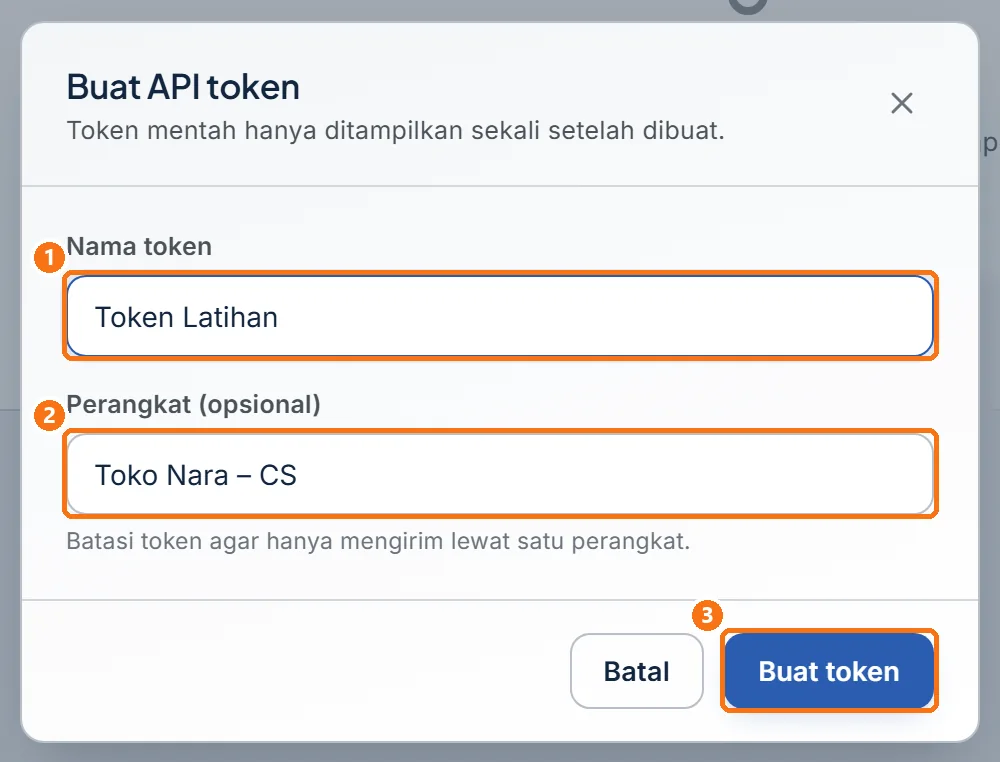 Perbesar
 -
Pada Perangkat (opsional) ②, pilih satu nomor bila token hanya boleh mengirim lewat nomor itu. Biarkan Semua perangkat bila aplikasi perlu memakai beberapa nomor.
-
Klik Buat token ③.
-
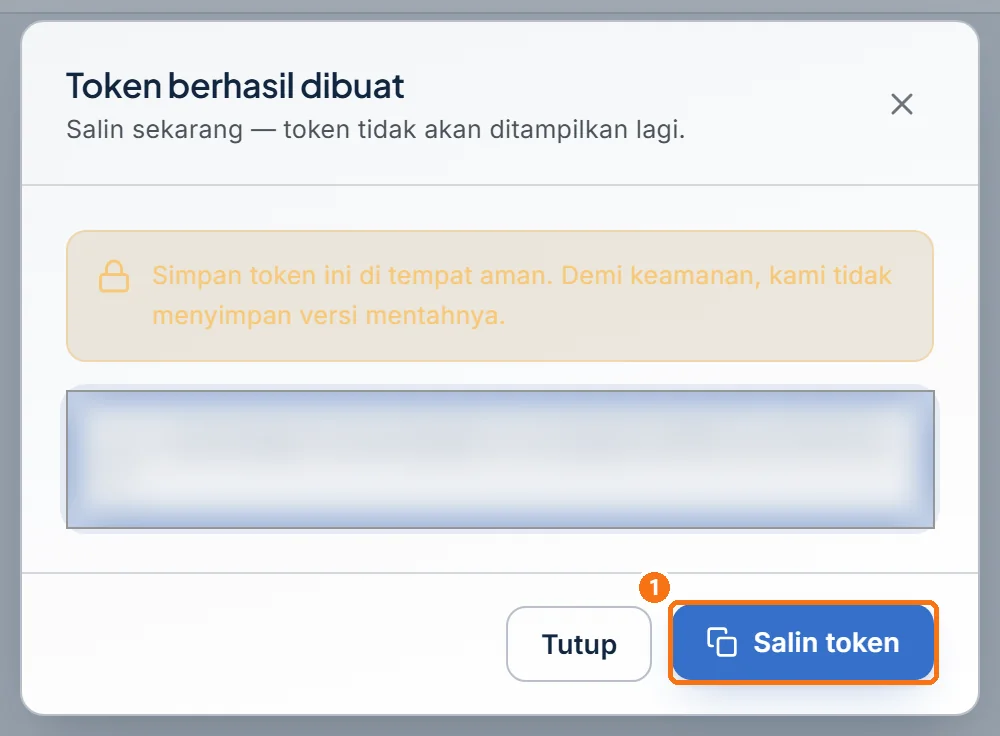
Klik Salin token ①.
 Perbesar
 -
Tempel token ke pengelola kata sandi atau tempat aman Anda.
-
Klik Tutup. Jendela ini tidak tertutup kalau Anda mengklik di luarnya.
 Perbesar
Isi tabel API Token
Kolom di tabel:
| Kolom | Artinya |
|---|---|
| Nama | Nama pengenal pemakai token |
| Pratinjau ① | Potongan token untuk mengenali token. Isi lengkapnya tidak ditampilkan lagi |
| Perangkat ② | Nomor yang boleh dipakai token, atau Semua bila tidak dibatasi |
| Status ③ | Aktif bisa dipakai, Nonaktif ditolak |
| Terakhir dipakai ④ | Kapan token terakhir dipakai, atau Belum pernah |
| Dibuat | Kapan token dibuat |
| Aksi | Sakelar, ikon Buat ulang token, dan ikon Hapus |
Nama dan perangkat token tidak bisa diedit. Untuk mengubahnya, buat token baru, lalu hapus yang lama.
Cara menonaktifkan dan mengaktifkan lagi token
Nonaktifkan token untuk menjeda pemakaiannya. Token nonaktif bisa dinyalakan lagi.
-
Buka Perangkat & API › API Token, lalu cari baris token yang dimaksud.
-
Klik sakelar ① di kolom Aksi.
 Perbesar
Untuk memakai token lagi, nyalakan sakelar yang sama. Muncul notifikasi "Token diaktifkan." dan kolom Status menjadi Aktif setelah halaman dimuat ulang.
Cara menghapus token
Hapus token bila aplikasinya sudah tidak dipakai.
-
Buka Perangkat & API › API Token, lalu cari baris token yang dimaksud.
-
Klik ikon Hapus ③ di baris yang sama.
-
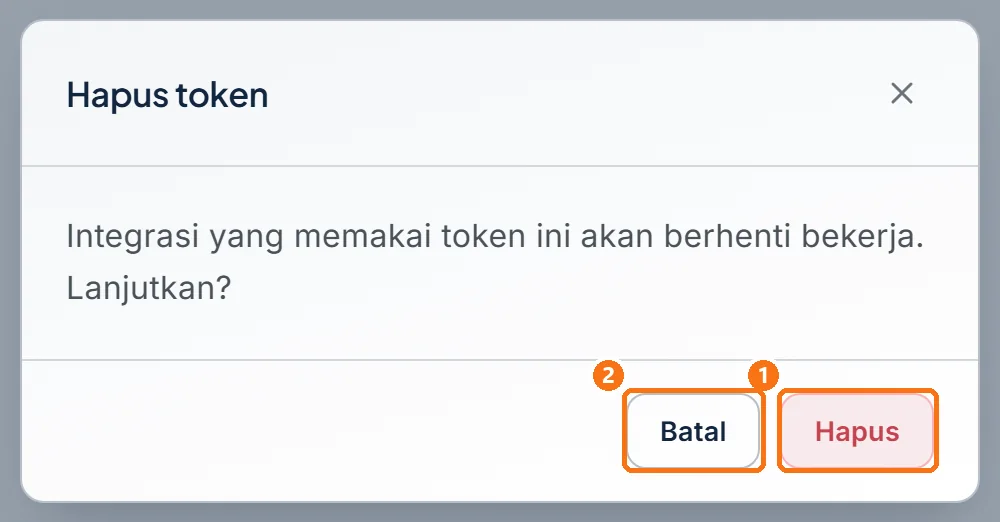
Pada dialog Hapus token, klik Hapus ①. Klik Batal ② bila tidak jadi.
 Perbesar
Cara membuat ulang token yang bocor atau hilang
Buat ulang token bila token pernah terlihat orang lain, atau Anda lupa menyalinnya. Nama dan perangkat token tetap sama. Kuncinya berganti, status kembali Aktif (juga bila tadinya Nonaktif), dan Terakhir dipakai kembali ke Belum pernah.
-
Buka Perangkat & API › API Token.
-
Pada baris token, klik ikon ↻ Buat ulang token ② di kolom Aksi.
-
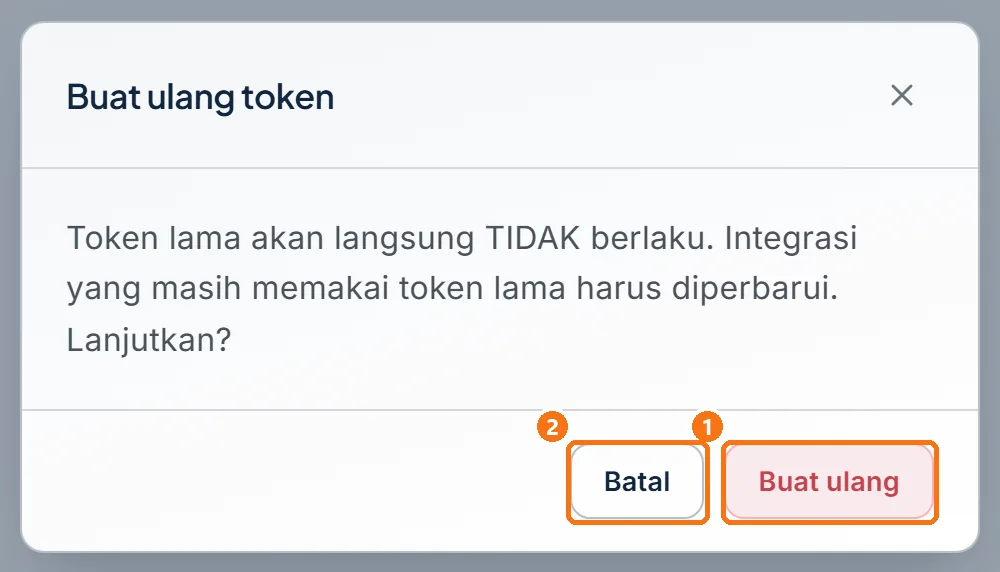
Pada dialog Buat ulang token, klik Buat ulang ①. Klik Batal ② bila tidak jadi.
 Perbesar
 -
Di jendela Token berhasil dibuat, klik Salin token.
-
Simpan token baru di tempat aman.
-
Tempel token baru ke semua aplikasi yang memakai token lama, misalnya website atau n8n.
-
Klik Tutup.
Kalau token ditolak atau tidak bisa dibuat
Kode 401, 402, dan 403 di tabel ini muncul di jawaban API saat aplikasi atau tim teknis Anda memakai token (lihat Cara Menguji API untuk Pertama Kali).
| Gejala | Penyebab | Cara memperbaiki |
|---|---|---|
| Respons 401 "Token API tidak ditemukan" | Header Authorization tidak terkirim, atau token ditaruh di alamat web (URL) |
Kirim token di header Authorization: Bearer TOKEN_ANDA, bukan di alamat web seperti ?token=... |
| Respons 401 "Token API tidak valid" | Token salah salin, Nonaktif, sudah dibuat ulang, atau dihapus | Lihat kolom Status di tabel. Bila ragu, buat ulang token |
Respons 402 UPGRADE_REQUIRED |
Paket belum termasuk akses API atau fitur yang diminta | Bila halaman API Token menampilkan "Akses API termasuk fitur berbayar", buka Langganan dan naikkan paket |
| Respons 403 "Token API tidak memiliki akses ke device tersebut" | Token dibatasi ke perangkat lain | Cek kolom Perangkat di tabel, atau buat token baru dengan Semua perangkat |
| Token tidak bisa dibuat, muncul "Hubungkan nomor WhatsApp Anda dulu" | Di paket Free, belum ada nomor yang pernah tersambung | Tautkan nomor dulu, lalu buat token lagi |
Kalau Terakhir dipakai masih Belum pernah setelah Anda mencoba, permintaan ditolak sebelum sampai ke token. Baca pesan error di jawaban API. Daftar kode error lain ada di Batas Pemakaian dan Kode Error API.
Belum ketemu jawabannya? Buka menu Bantuan di dashboard Jalinara dan kirim tiket ke tim kami.