Kirim Pesan
Cara Menjeda, Menyalin, dan Menghentikan Campaign
Jeda campaign yang sedang berjalan lalu lanjutkan, ubah isi pesannya, hentikan, atau salin untuk mengirim ulang ke nomor yang belum menerima.
Campaign yang sedang berjalan bisa Anda jeda, ubah isinya, atau hentikan. Bedanya penting: jeda bisa dilanjutkan, sedangkan hentikan tidak. Kalau ada nomor yang belum menerima pesan, salin campaign untuk mengirim ulang ke nomor itu saja.
Semua tombol ada di daftar campaign, di menu Kirim Pesan › Blast & Pengumuman. Dengan jeda bawaan, campaign kecil bisa selesai kurang dari semenit, sehingga tidak sempat dijeda.
Cara menjeda dan melanjutkan campaign
-
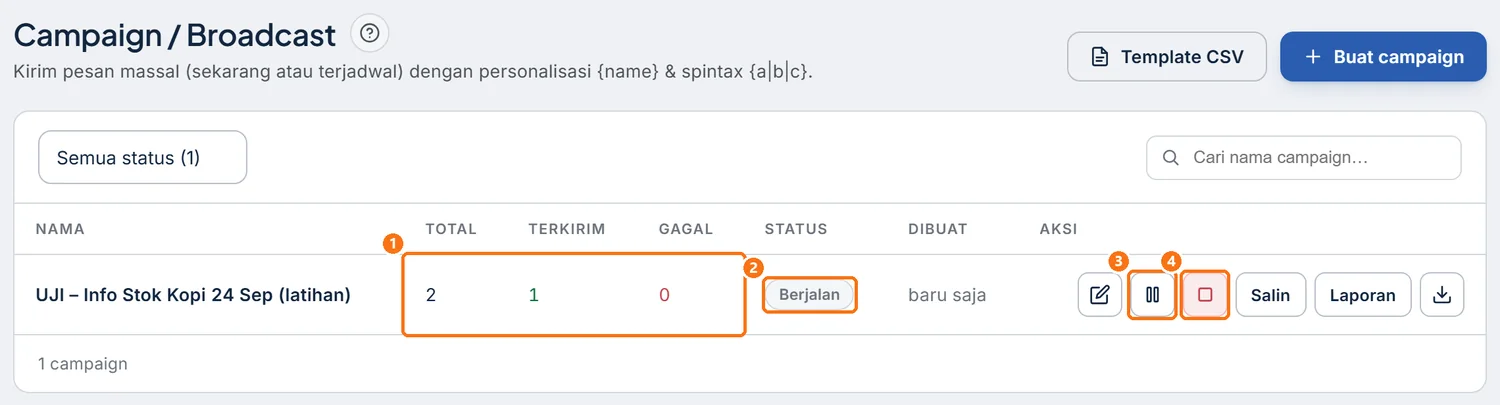
Di baris campaign berstatus Berjalan ②, klik ikon jeda ③ (tulisan bantuan "Jeda (bisa dilanjutkan)").
 Perbesar
 -
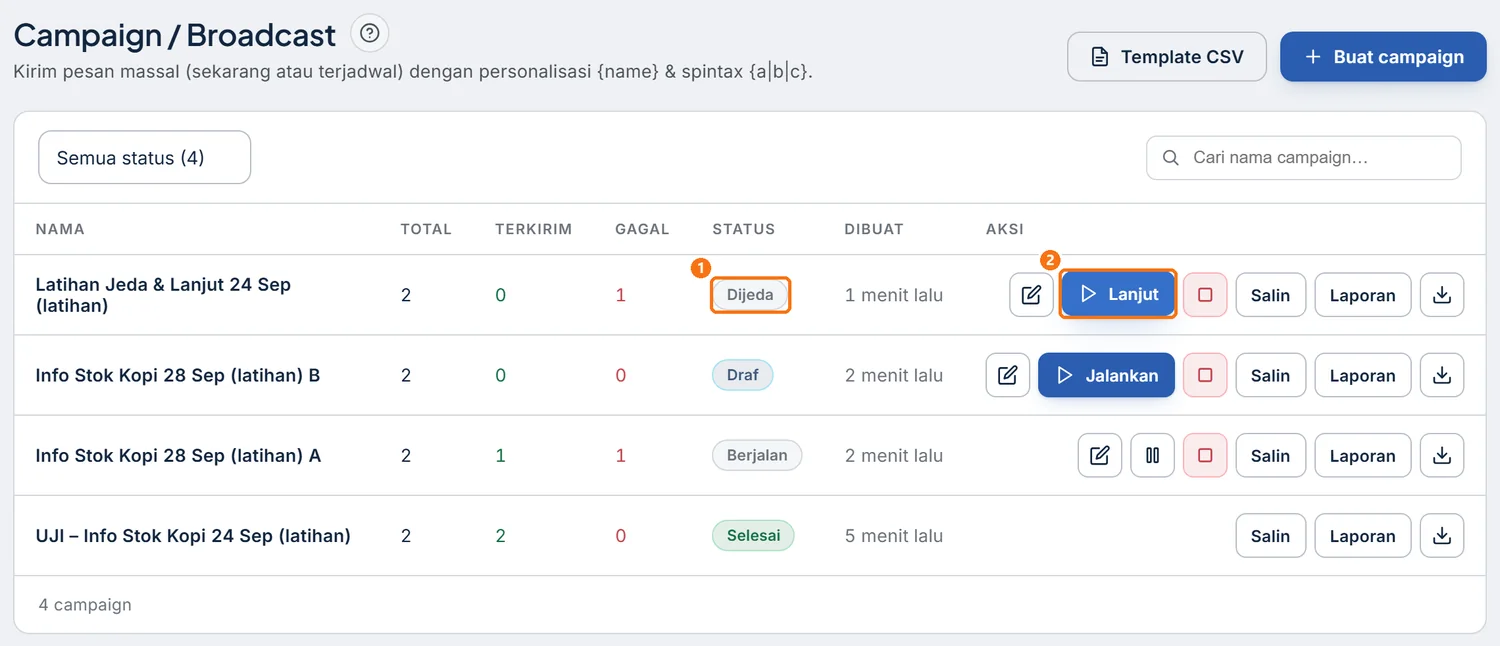
Untuk melanjutkan, klik Lanjut ② pada baris berstatus Dijeda ①.
 Perbesar
 -
Di jendela Lanjutkan campaign, klik Lanjutkan.
Cara mengubah isi campaign
Daftar penerima dan media tidak bisa diubah dari sini.
- Klik ikon Edit pada baris campaign.
- Bila campaign sedang Berjalan, klik Jeda & edit di dialog Edit campaign yang muncul. Campaign dijeda dulu.
-
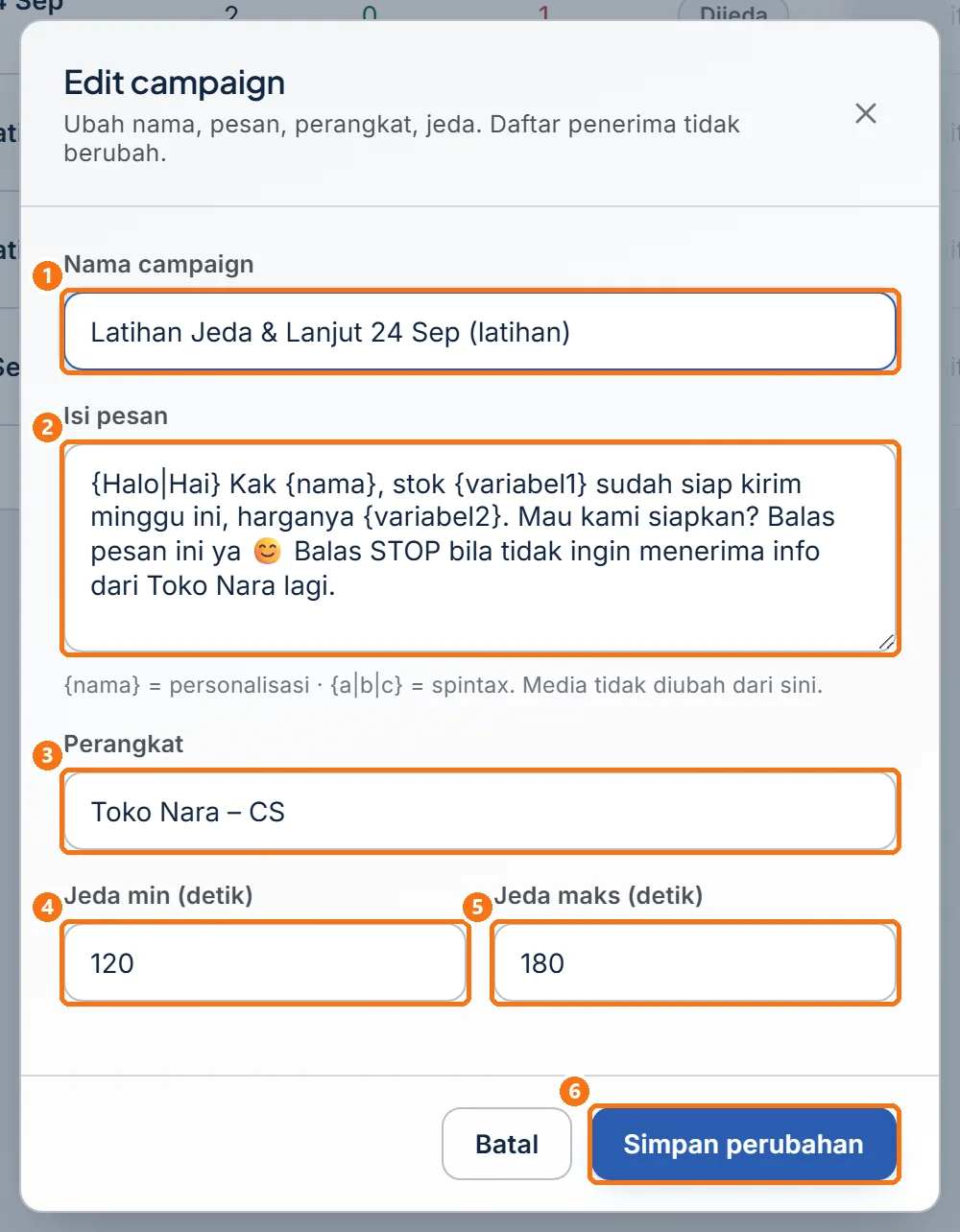
Di jendela Edit campaign, ubah ① Nama campaign, ② Isi pesan, ③ Perangkat, ④ Jeda min (detik), atau ⑤ Jeda maks (detik).
 Perbesar
 -
Klik Simpan perubahan ⑥.
Pada campaign Terjadwal, jendela ini juga menampilkan Kirim pada, jadi jadwalnya bisa digeser. Tombol Edit tidak ada di campaign Selesai dan Dihentikan.
Cara menghentikan campaign
- Klik ikon stop ④ pada baris campaign (lihat gambar di bagian jeda; tulisan bantuan "Batalkan — hentikan & batalkan pesan yang belum terkirim"). Ikon ini ada di campaign Draf, Berjalan, dan Dijeda.
-
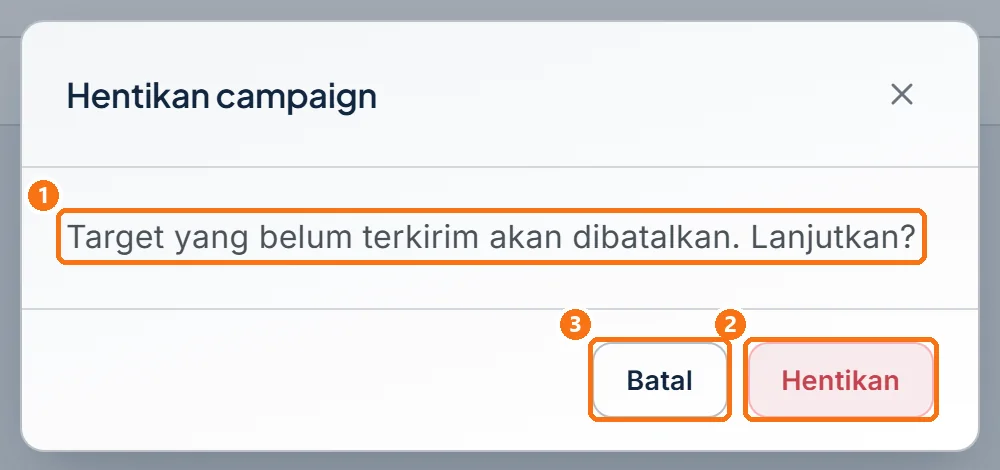
Baca pesan di dialog Hentikan campaign ①, lalu klik Hentikan ②. Klik Batal ③ bila tidak jadi.
 Perbesar
Campaign Terjadwal tidak punya ikon stop. Batalkan jadwalnya dengan ikon ✕ (Batalkan jadwal); campaign kembali menjadi Draf (penjelasannya).
Cara menyalin campaign untuk mengirim ulang
Salin membuat campaign baru dari campaign lama, paling berguna untuk mengirim ulang ke nomor yang gagal atau belum terkirim. Satu campaign hanya mengirim ke tiap nomor satu kali. Jalankan dan Lanjut pun hanya mengirim ke target yang belum terkirim.
- Klik Salin pada baris campaign. Bila belum ada penerima yang menerima pesan, lompat ke langkah 3.
-
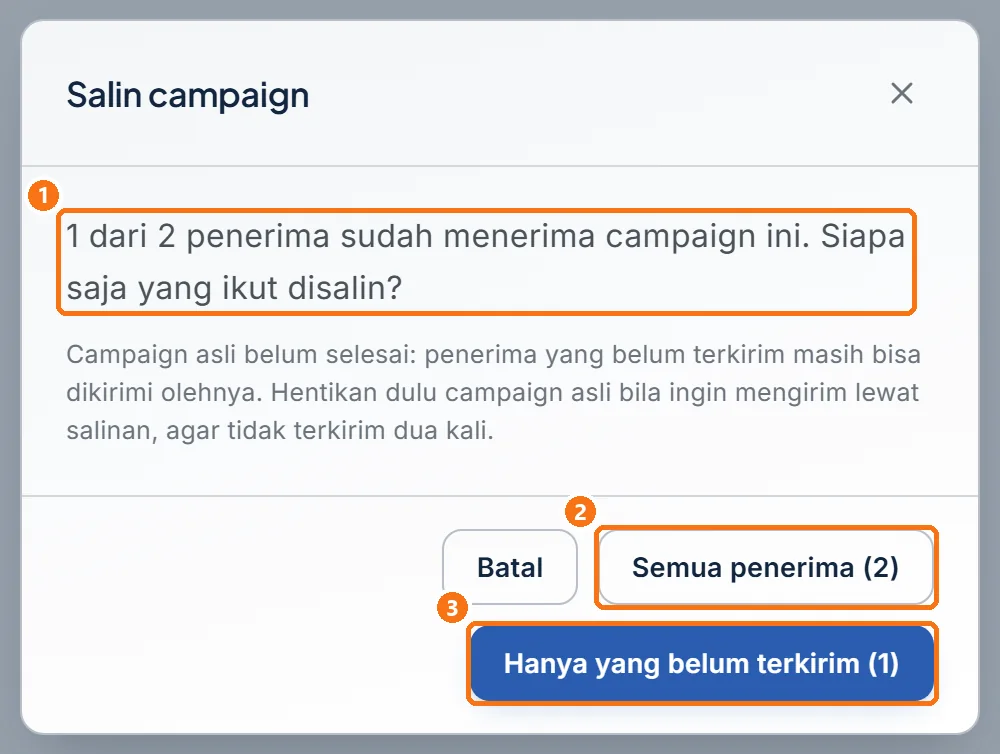
Di dialog Salin campaign, baca pertanyaan ①, lalu klik Hanya yang belum terkirim ③.
 Perbesar
Pilihan ini menyalin penerima yang pasti belum menerima (tertunda, gagal, atau dibatalkan). Penerima yang statusnya tidak pasti, misalnya sedang dikirim, tidak ikut. Bila Anda memilih Semua penerima ②, hapus sendiri nomor yang sudah menerima.
-
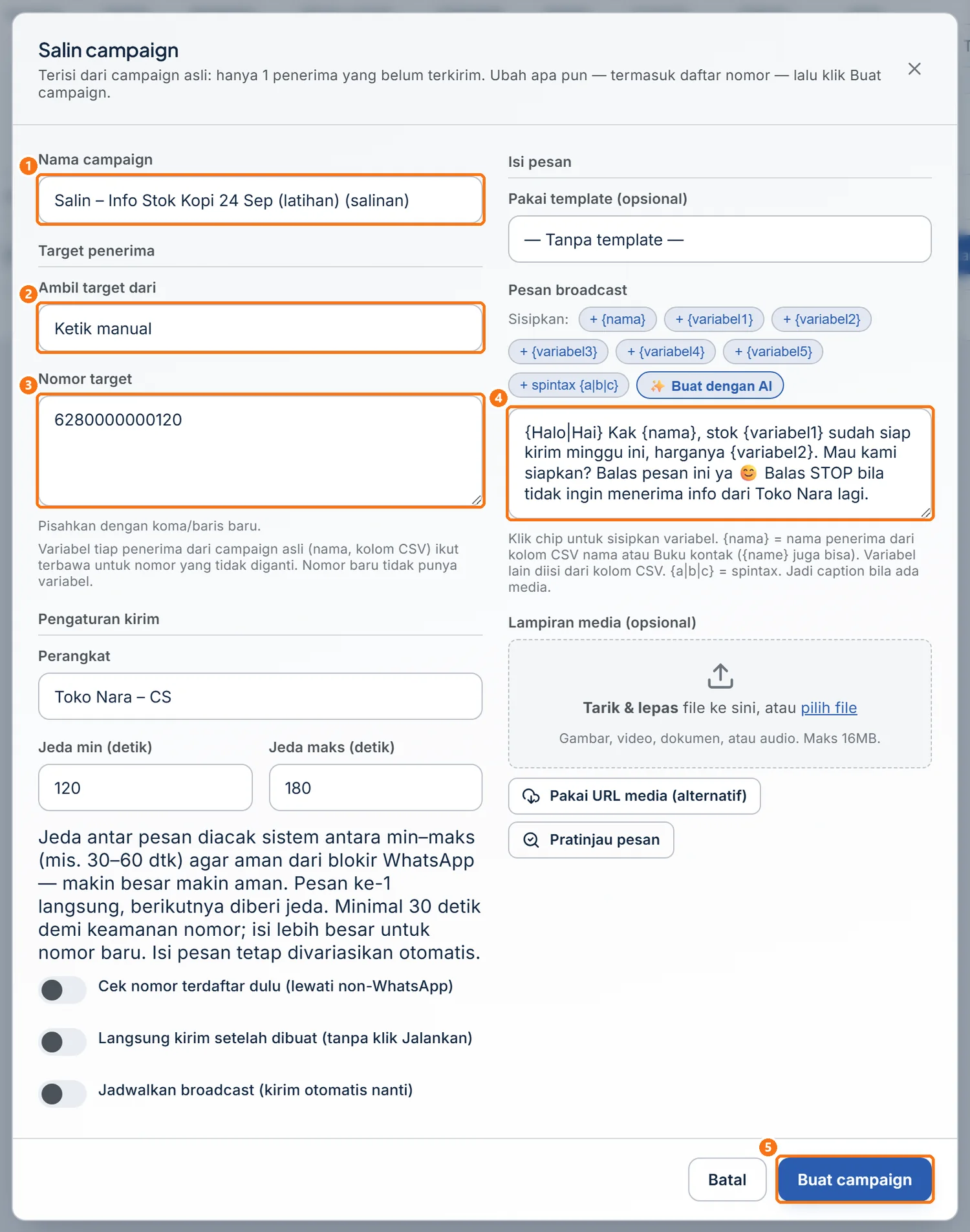
Di jendela Salin campaign, periksa ① Nama campaign (berakhiran "(salinan)"), ② Ambil target dari (berisi Ketik manual), ③ Nomor target, dan ④ Pesan broadcast.
 Perbesar
 -
Hapus di Nomor target ③ nomor yang tidak perlu dikirimi lagi.
-
Klik Buat campaign ⑤.
Yang ikut tersalin: pesan, media, perangkat, jeda, dan daftar nomor beserta namanya. Yang tidak ikut: jadwal dan sakelar Cek nomor terdaftar dulu (lewati non-WhatsApp). Nyalakan lagi bila perlu. Nomor baru yang Anda ketik tidak punya nama, sehingga sapaan {nama} menjadi kosong.
Status campaign dan tombolnya
 Perbesar
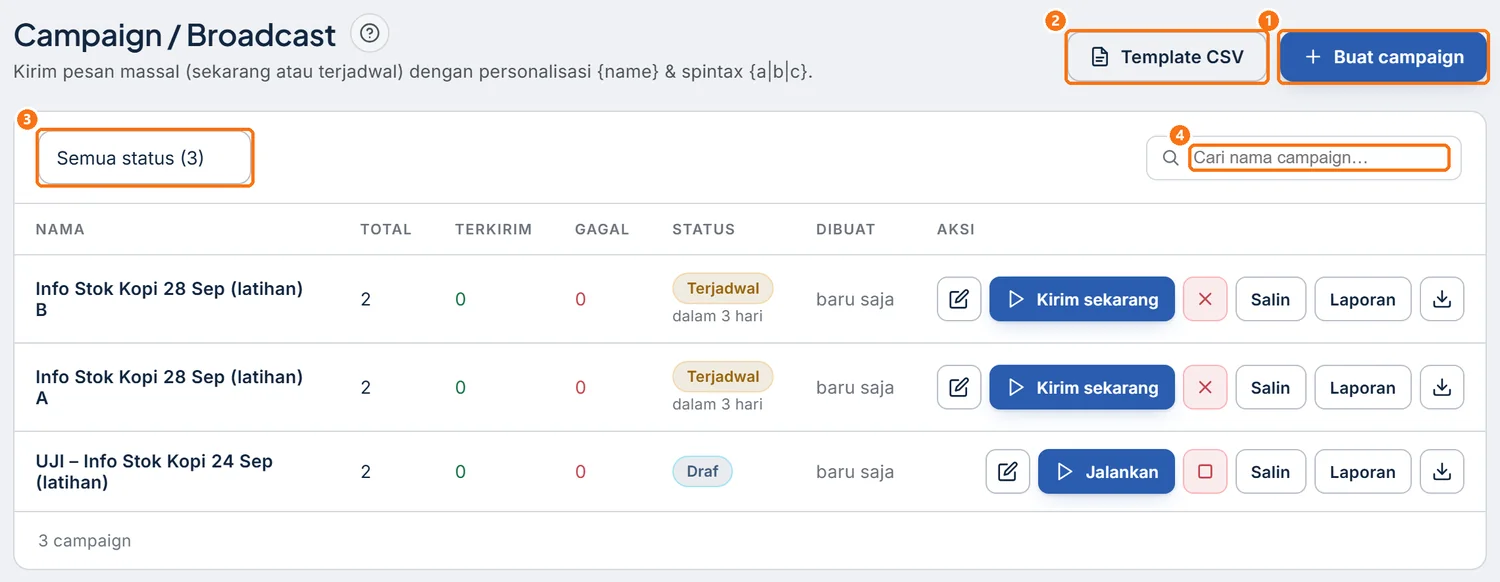
Gunakan saringan status ③ dan kotak Cari nama campaign… ④ untuk menemukan campaign. Di layar sempit, jumlah target, terkirim, dan gagal pindah ke baris kecil di bawah nama.
| Status | Artinya | Tombol |
|---|---|---|
| Draf | Sudah dibuat, belum dikirim | Jalankan, ikon stop |
| Terjadwal | Menunggu Kirim pada | Kirim sekarang, ikon ✕ (Batalkan jadwal) |
| Berjalan | Sedang mengirim | Ikon jeda, ikon stop |
| Dijeda | Berhenti sementara | Lanjut, ikon stop |
| Selesai | Semua target sudah diproses | Tanpa tombol khusus |
| Dihentikan | Dihentikan Anda atau sistem, tidak bisa dilanjutkan | Tanpa tombol khusus |
Semua status punya Salin, Laporan, dan ikon unduh (Export CSV). Hasil per nomor ada di laporan campaign. Ikon Edit ada di semua status kecuali Selesai dan Dihentikan.
Belum ketemu jawabannya? Buka menu Bantuan di dashboard Jalinara dan kirim tiket ke tim kami.