Kontak
Cara Memeriksa Nomor di WhatsApp
Periksa apakah nomor terdaftar di WhatsApp sebelum dikirimi pesan, lalu unduh hasilnya. Pemeriksaan ini tidak memakan kuota pesan.
Cek Nomor memeriksa apakah sebuah nomor memakai WhatsApp, tanpa mengirim pesan dan tanpa memakan kuota. Pakai sebelum Blast, atau sebelum mengimpor daftar pelanggan lama dari Excel.
Hasilnya membantu mengurangi pesan gagal, menemukan nomor salah ketik, dan menurunkan risiko nomor dibatasi WhatsApp karena terlalu sering mengirim ke nomor yang tidak ada. Tidak ada pengaturan yang menjamin nomor bebas blokir.
Menu ini bisa dipakai pemilik akun dan staf CS. Anda perlu minimal satu perangkat berstatus Terhubung (cara menambah perangkat).
Cara memeriksa nomor
-
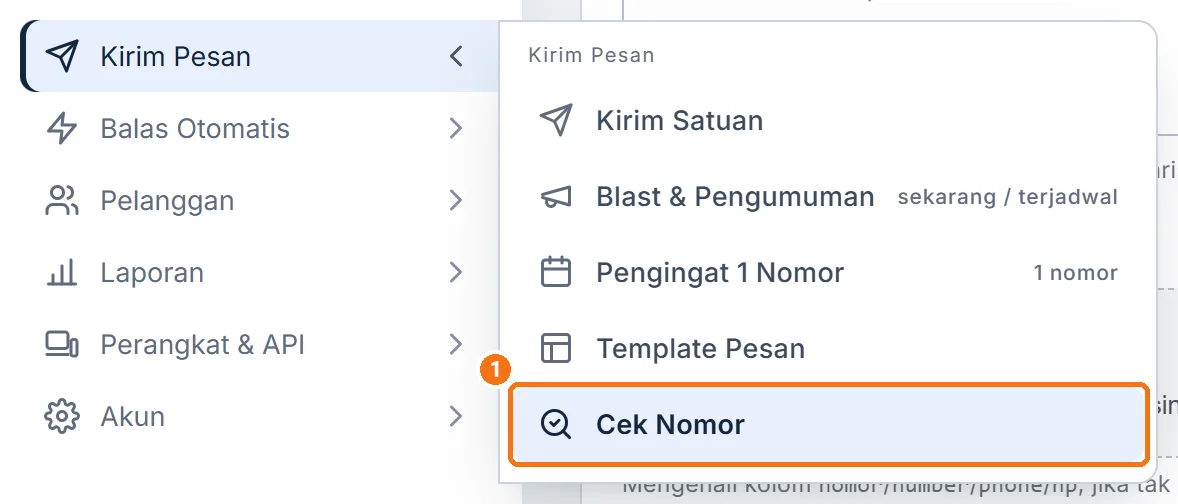
Di sidebar, klik kelompok Kirim Pesan, lalu klik Cek Nomor ①.
 Perbesar
 -
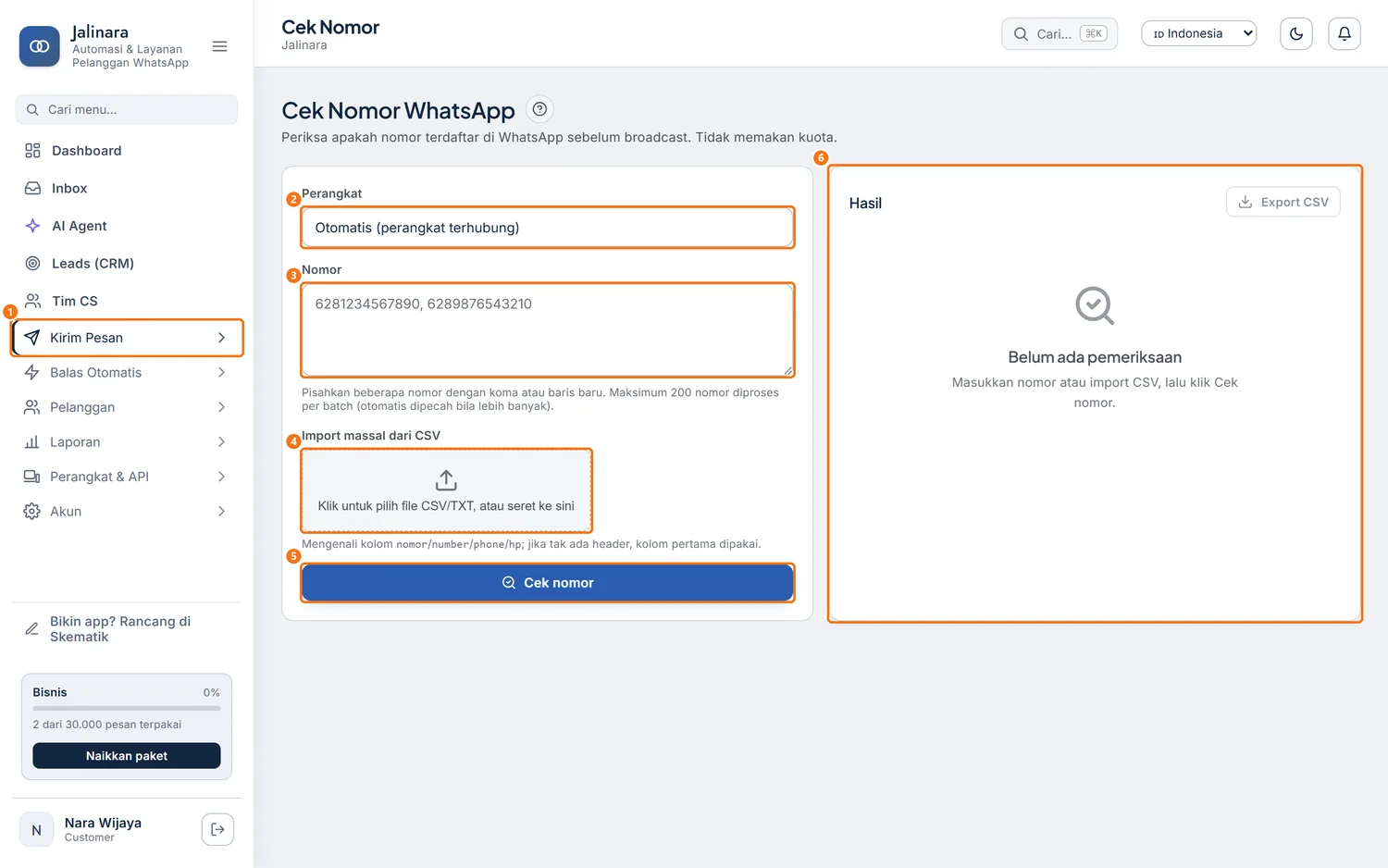
Di kolom Perangkat ②, pilih nomor bisnis yang dipakai untuk memeriksa. Pilihan Otomatis (perangkat terhubung) memakai perangkat yang sedang tersambung.
 Perbesar
 -
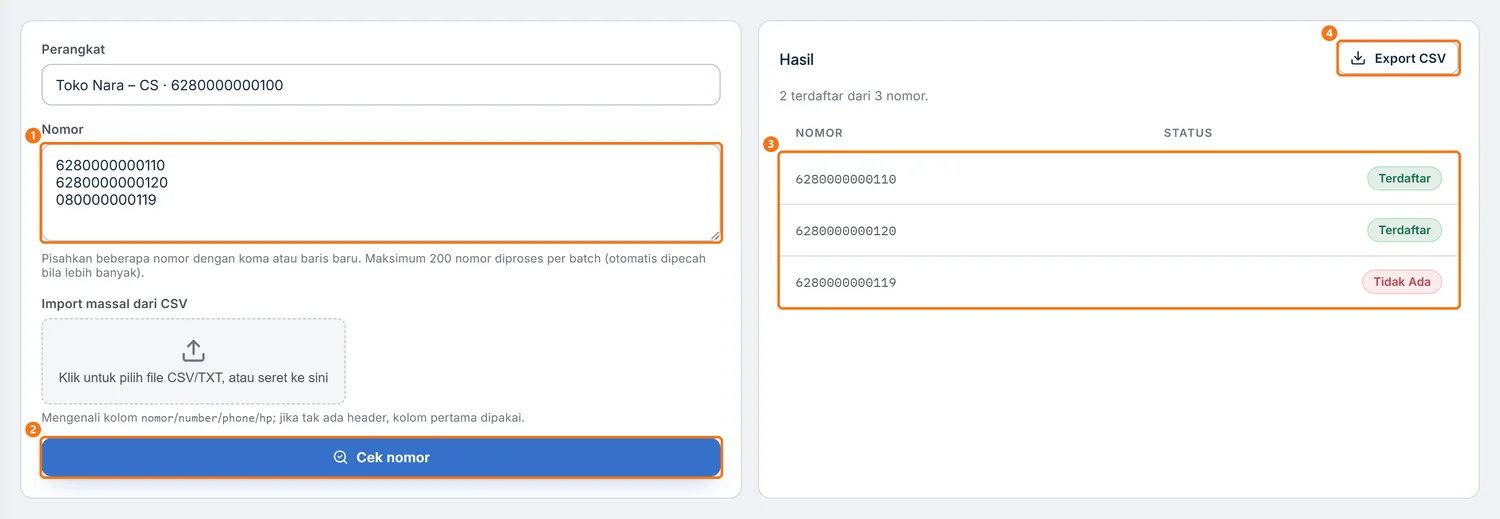
Ketik nomor di kolom Nomor ③, dipisah koma atau baris baru. Contoh:
6280000000110,6280000000120, dan080000000119(anggap yang terakhir salah ketik). -
Opsional, untuk daftar panjang: klik area Import massal dari CSV ④, lalu pilih file. Anda juga bisa menyeret file ke area itu.
File boleh berformat .csv atau .txt. Kolom nomor dikenali dari judul seperti
nomor,number,phone, atauhp. Kalau file tanpa judul, kolom pertama yang dipakai. -
Klik Cek nomor ②, di bawah kolom Nomor.
 Perbesar
Daftar yang panjang diperiksa bertahap secara otomatis. Tunggu sampai selesai.
Pada contoh ini, dua nomor pertama berstatus Terdaftar, dan nomor ketiga berstatus Tidak Ada ③. Nomor berawalan 0 ditampilkan dalam bentuk 62….
Arti status di tabel hasil:
| Status | Artinya | Yang sebaiknya Anda lakukan |
|---|---|---|
| Terdaftar | Nomor memakai WhatsApp | Aman dikirimi |
| Tidak Ada | Nomor tidak terdaftar di WhatsApp | Perbaiki atau keluarkan dari daftar |
| Tidak Diketahui | WhatsApp tidak memberi jawaban pasti | Periksa ulang nanti |
Setiap klik Cek nomor adalah pemeriksaan baru, dan hasilnya menggantikan hasil lama di layar.
Cara mengunduh hasil pemeriksaan
-
Klik Export CSV di kartu Hasil (tombol ④ pada gambar hasil di atas). Tombol ini baru aktif setelah ada hasil.
-
Buka file itu di Excel atau Google Sheets.
 Perbesar
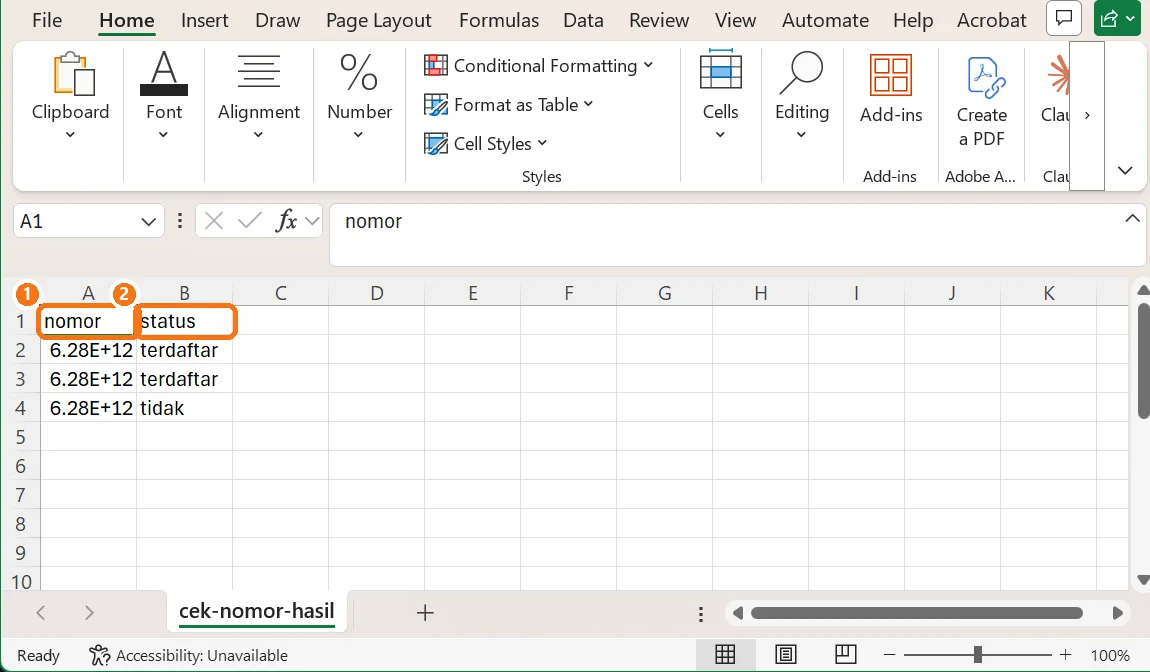
File berisi dua kolom, ①
nomordan ②status. Nilai status ditulis huruf kecil:terdaftar,tidak, atautidak diketahui. -
Kalau nomor tampil seperti
6,28E+12, ubah format kolomnomormenjadi Number (angka) tanpa desimal agar terbaca utuh. -
Hapus baris berstatus
tidakdari file kontak atau file target Blast sebelum dipakai.
Kalau muncul masalah
| Yang muncul | Penyebab dan cara memperbaiki |
|---|---|
| "Nomor wajib diisi." | Kolom Nomor kosong. Ketik nomor atau impor file. |
| "Tidak ada nomor valid di file." | Judul kolom nomor tidak dikenali, atau nomornya terlalu pendek. Beri judul kolom nomor, lalu coba lagi. |
| "Belum ada device. Tambah & hubungkan device dulu." | Anda belum punya perangkat. Tambahkan dan tautkan satu dulu. |
| Pemeriksaan gagal dengan pesan error | Perangkat tidak Terhubung. Cek statusnya di Perangkat & API › Perangkat, lalu hubungkan ulang. |
| Nomor pelanggan asli berstatus Tidak Ada | Mungkin salah ketik, awalan salah, atau memang tidak memakai WhatsApp. Tanyakan ulang nomornya ke pelanggan. |
Belum ketemu jawabannya? Buka menu Bantuan di dashboard Jalinara dan kirim tiket ke tim kami.