Paket & Akun
Ekspor dan Hapus Data
Unduh cadangan Leads, Memory Pelanggan, hasil campaign, dan hasil Cek Nomor. Hapus percakapan, memory, atau perangkat dengan aman.
Halaman ini merangkum data yang bisa Anda unduh sebagai cadangan, dan data yang bisa dihapus permanen. Semuanya dilakukan pemilik akun.
Data yang bisa diekspor
| Data | Tempat | Tombol | Hasil |
|---|---|---|---|
| Leads | Leads (CRM) | Ekspor CSV | Berkas CSV daftar lead |
| Memory Pelanggan | AI Agent › Memory Pelanggan | Ekspor | Berkas CSV memory |
| Hasil campaign | Blast & Pengumuman | Ikon unduh, atau Export CSV di Laporan | CSV status per nomor |
| Hasil Cek Nomor | Kirim Pesan › Cek Nomor | Export CSV | CSV hasil pengecekan |
| Memory (salinan berkelanjutan) | Google Sheets (caranya) | – | Spreadsheet di Drive Anda |
Log Pesan tidak punya tombol ekspor. Ekspor untuk Kontak, isi percakapan Inbox, Knowledge Base, dan Tagihan juga belum tersedia.
Cara mengekspor
-
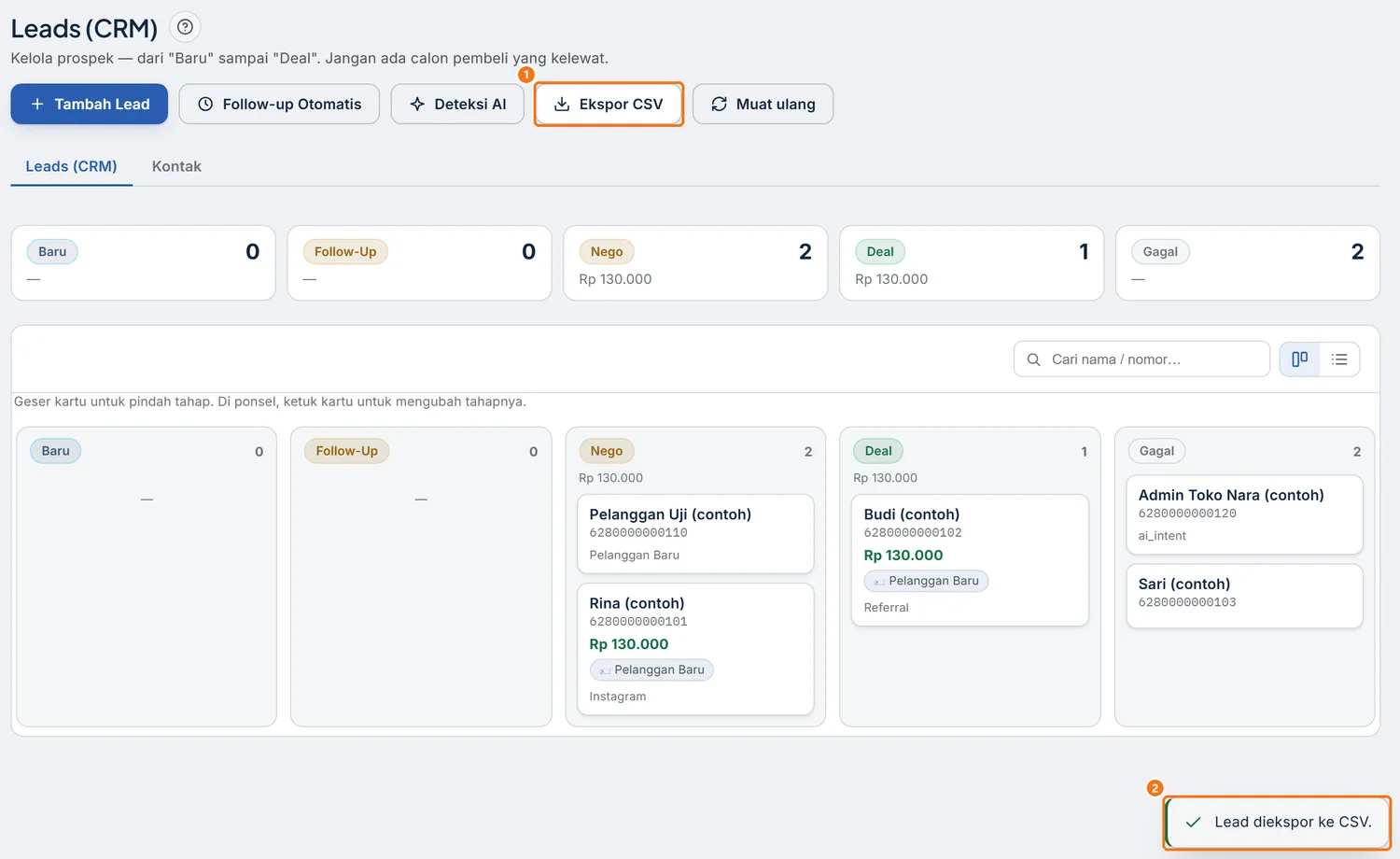
Leads. Buka Leads (CRM), lalu klik ① Ekspor CSV.
 Perbesar
 -
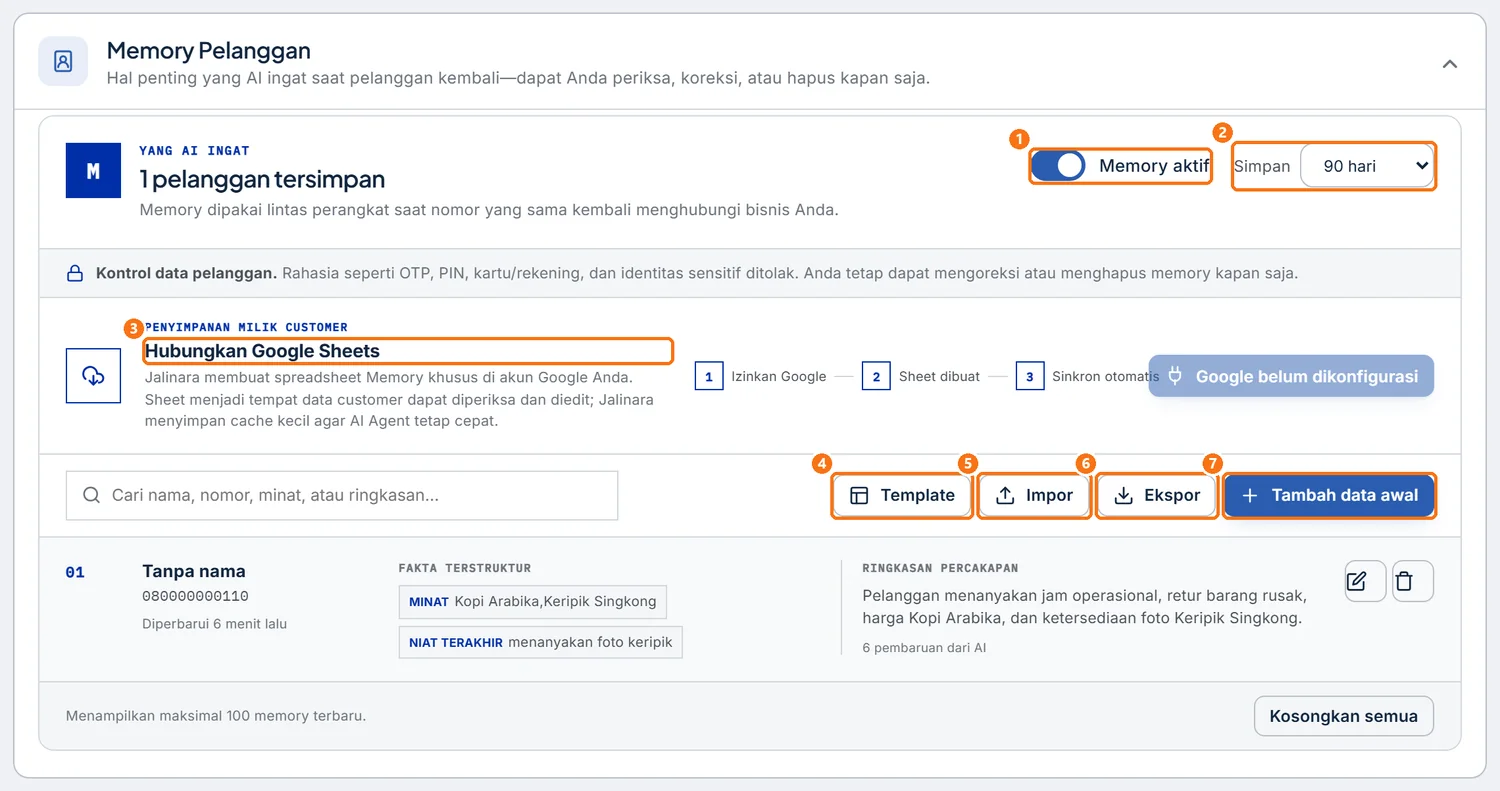
Memory Pelanggan. Buka AI Agent › Memory Pelanggan, klik ⑥ Ekspor.
 Perbesar
 -
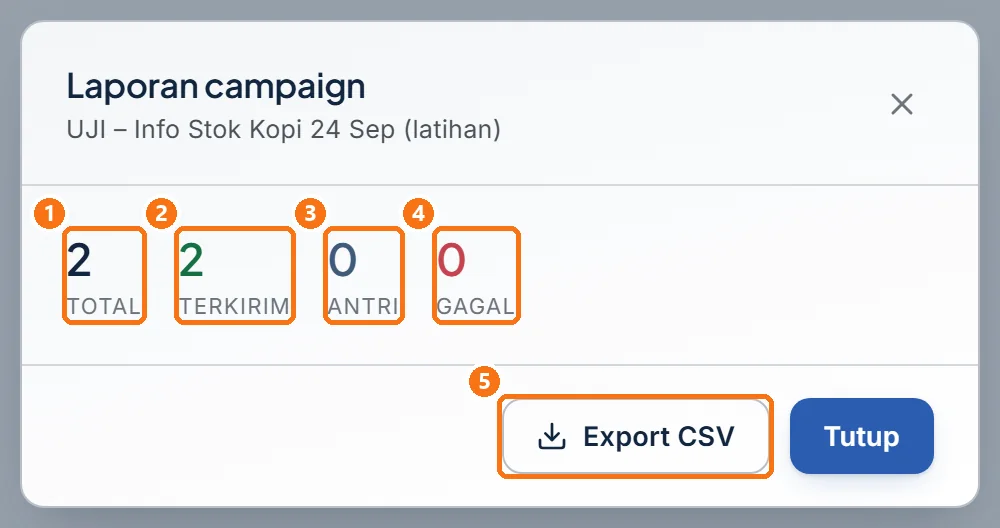
Hasil campaign. Di Blast & Pengumuman, klik ikon unduh pada baris campaign, atau ⑤ Export CSV di jendela Laporan.
 Perbesar
 -
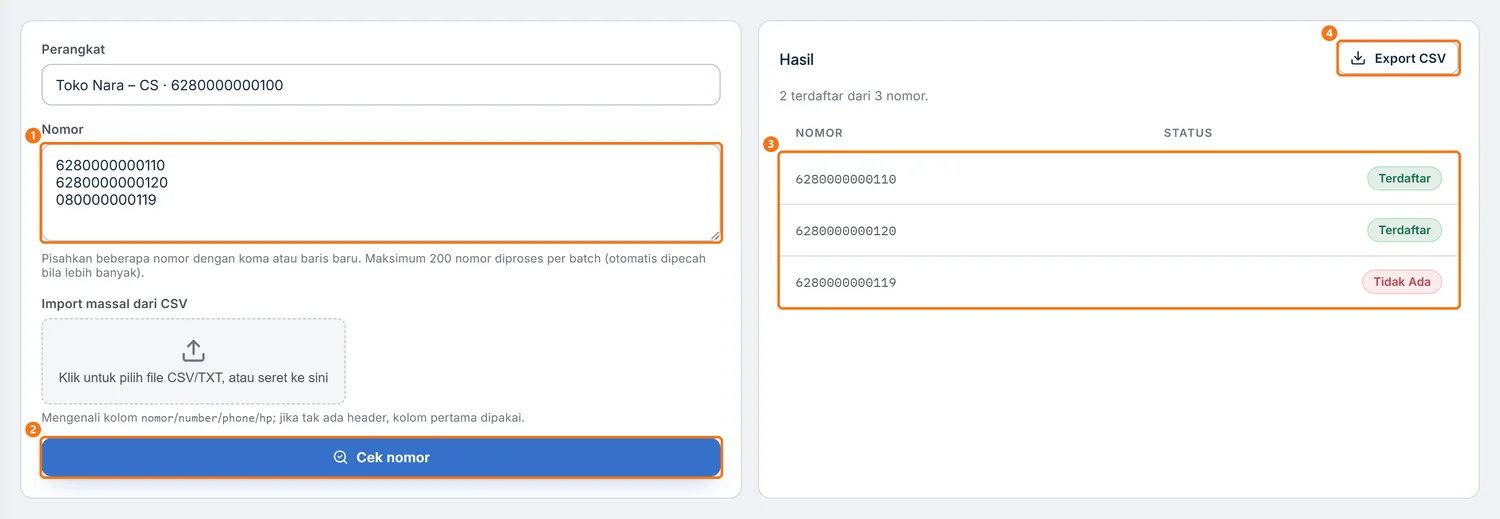
Hasil Cek Nomor. Setelah pengecekan selesai, klik ④ Export CSV di halaman Cek Nomor.
 Perbesar
Buka berkas CSV di program spreadsheet dan cocokkan jumlah barisnya dengan data di dashboard. Bila semua isi tampil di satu kolom, atur pemisah menjadi koma saat membuka. Lihat Format File CSV.
Data yang bisa dihapus
| Data | Cara | Catatan |
|---|---|---|
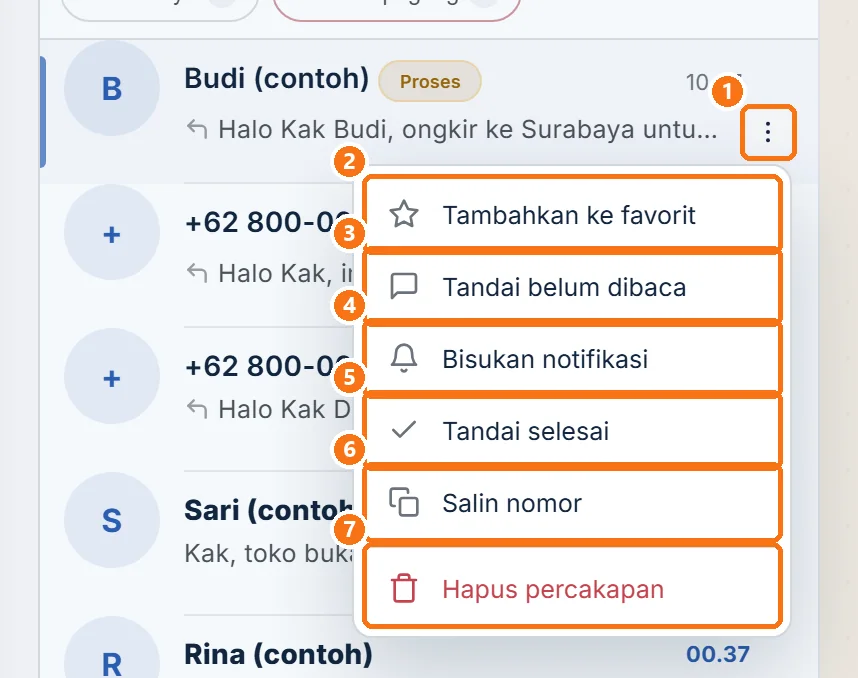
| Satu percakapan | Inbox › menu ⋮ › Hapus percakapan | Khusus pemilik, permanen |
| Banyak atau semua chat | Inbox › Bersihkan Inbox | Dua dialog. Untuk semua chat, ketik HAPUS SEMUA |
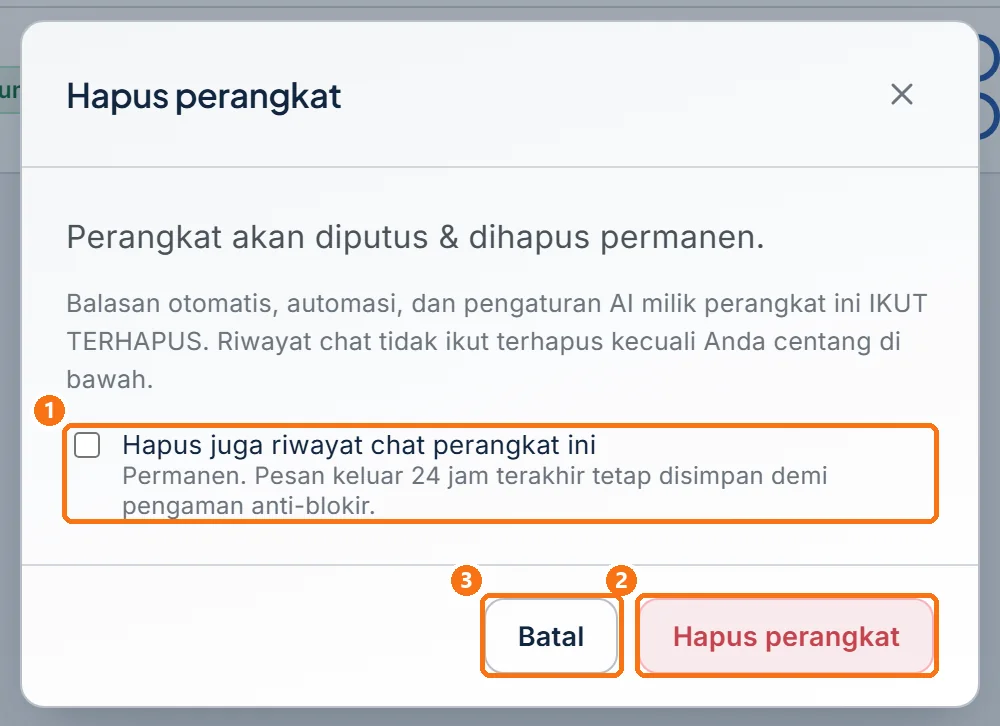
| Riwayat chat satu nomor | Perangkat › Hapus, atau Reset sesi (centang hapus riwayat chat) | Pesan keluar 24 jam terakhir tetap disimpan |
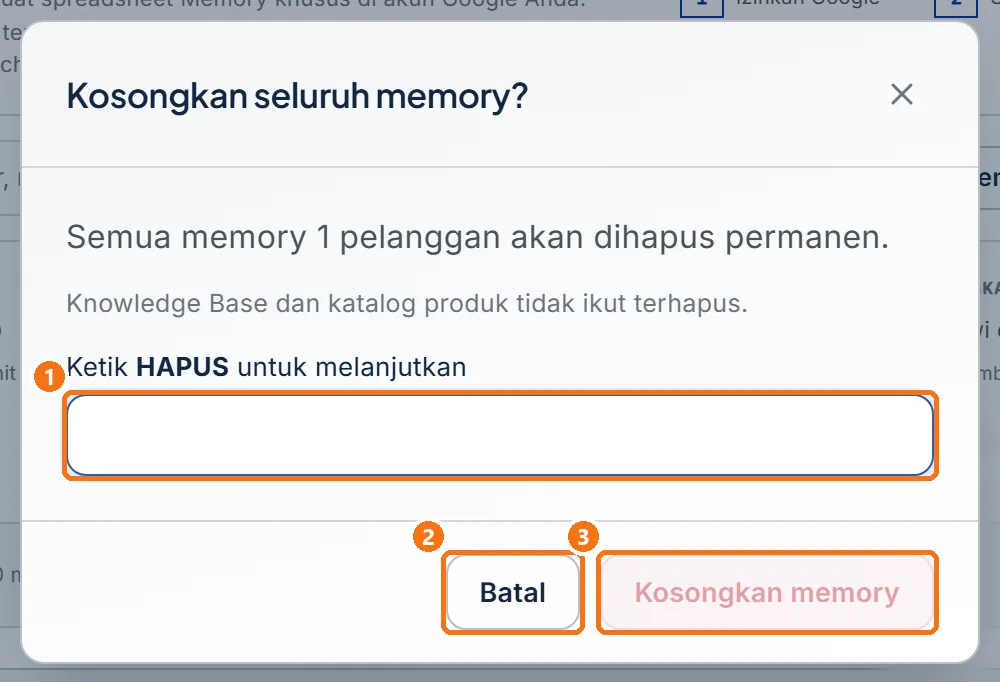
| Semua Memory Pelanggan | Memory Pelanggan › Kosongkan semua | Ketik HAPUS |
| Knowledge Base | Knowledge Base › Kosongkan | Katalog produk tidak ikut terhapus |
| Kontak, lead, tagihan | Hapus per baris di menunya | – |
| Akun Jalinara | Belum ada tombolnya | Buat tiket lewat Bantuan |
Menghapus satu percakapan
Di Inbox, buka menu ⋮ pada chat, lalu pilih Hapus percakapan.
 Perbesar
Membersihkan Inbox
-
Klik Bersihkan Inbox, pilih cakupannya, lalu Bersihkan sekarang.
-
Untuk semua chat, dialog kedua Hapus SEMUA chat? meminta Anda ketik
HAPUS SEMUA.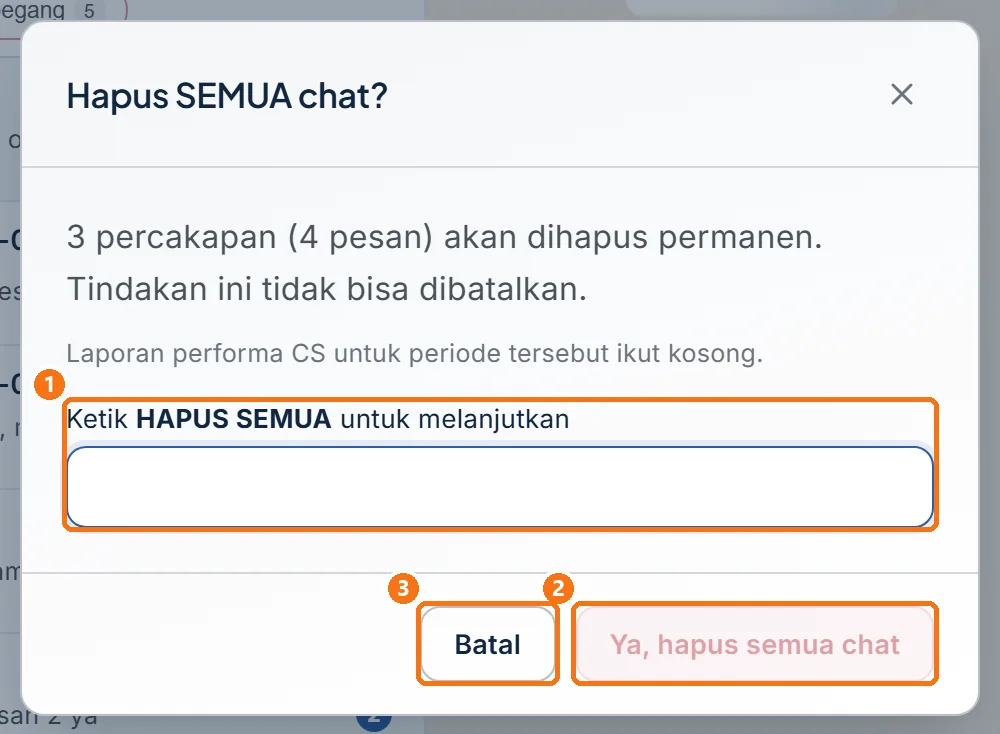 Perbesar
Mengosongkan Memory Pelanggan
Di Memory Pelanggan, klik Kosongkan semua. Dialog Kosongkan seluruh memory? meminta Anda ketik HAPUS sebelum tombol Kosongkan memory bisa diklik.
 Perbesar
Menghapus perangkat beserta riwayat chatnya
-
Di Perangkat & API › Perangkat, klik ikon Hapus pada baris perangkat.
-
Di dialog Hapus perangkat, centang ① "Hapus juga riwayat chat perangkat ini" bila riwayatnya ikut dihapus, lalu klik ② Hapus perangkat. Klik ③ Batal bila tidak jadi.
 Perbesar
Meminta penghapusan akun
Penghapusan akun belum tersedia sebagai tombol di dashboard. Buat tiket Bantuan berisi permintaan penghapusan akun, atau hubungi email dukungan untuk urusan penagihan. Prosedur lengkap dan masa simpan data setelah langganan berakhir belum dipastikan, jadi tanyakan ke admin.
Masalah umum
| Gejala | Kemungkinan penyebab | Cara memeriksa |
|---|---|---|
| Tombol ekspor mati | Belum ada data | Isi data dulu |
| CSV tampil satu kolom | Program membaca pemisah yang salah | Buka dengan pemisah koma |
| Hapus percakapan tidak ada di menu ⋮ | Masuk sebagai staf | Hanya pemilik yang bisa menghapus |
| Tombol Kosongkan memory tidak bisa diklik | Kata HAPUS belum diketik persis |
Ketik huruf besar semua |
| Chat nomor lama bercampur dengan nomor baru | Reset sesi tanpa centang hapus riwayat | Dialog Reset sesi WhatsApp di Pesan Tidak Terkirim |
Belum ketemu jawabannya? Buka menu Bantuan di dashboard Jalinara dan kirim tiket ke tim kami.