Pengingat
Cara Membuat Pengingat Berulang ke Satu Nomor
Jadwalkan pesan yang sama ke satu nomor setiap hari, minggu, atau bulan lewat Pengingat 1 Nomor, tanpa mengetik ulang.
Pengingat 1 Nomor mengirim pesan yang sama ke satu nomor, pada jam yang sama, setiap hari, minggu, atau bulan, sampai Anda membatalkannya. Cocok untuk langganan bulanan atau pengingat internal admin. Untuk pesan sekali kirim, lihat Cara Menjadwalkan Pesan ke Satu Nomor.
Siapkan dulu:
- Akun pemilik. Menu ini tidak tampil di akun staf CS.
- Minimal satu perangkat berstatus Terhubung.
- Nomor penerima yang memang setuju menerima pengingat rutin.
-
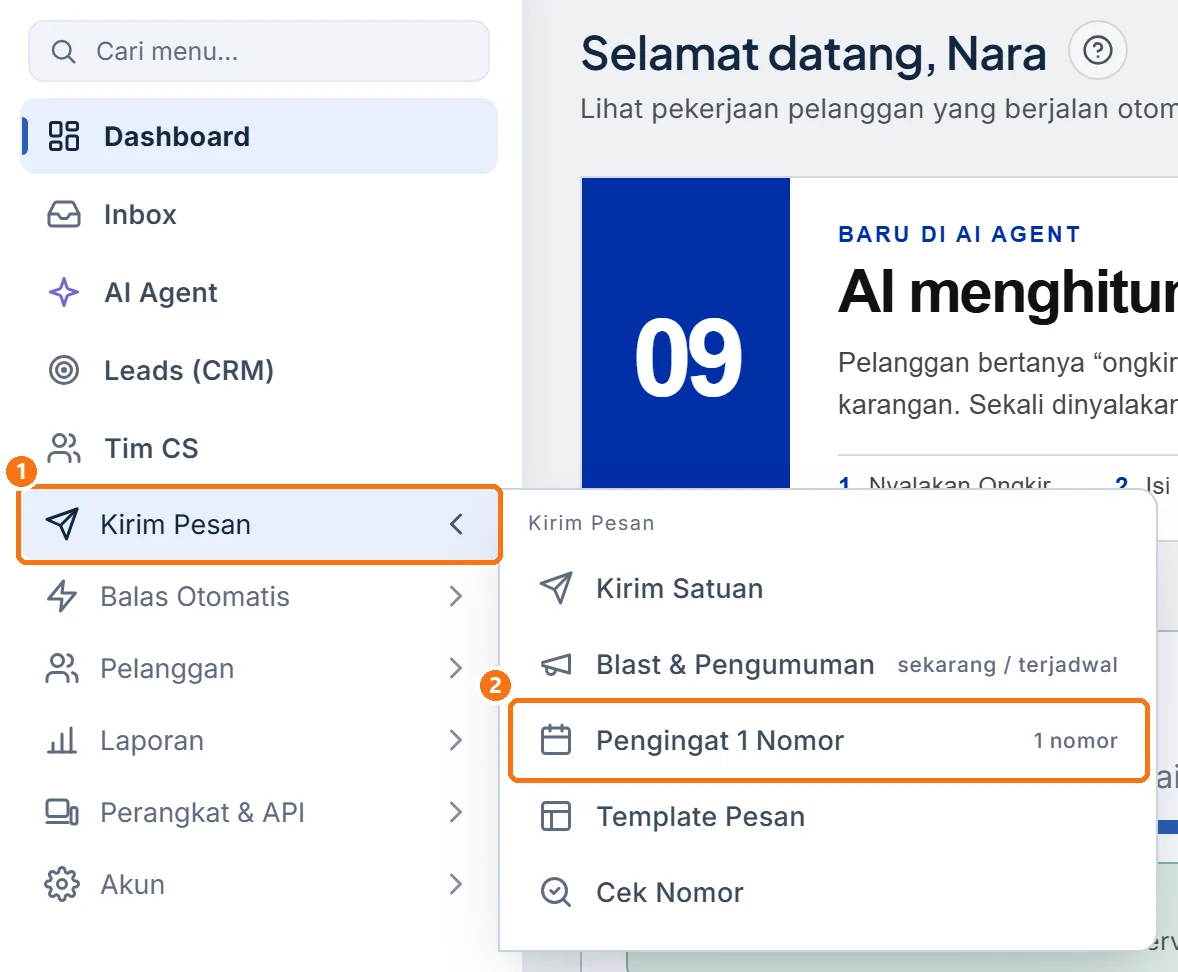
Di sidebar, klik Kirim Pesan ①, lalu klik Pengingat 1 Nomor ②.
 Perbesar
Jalan pintas lain: Balas Otomatis › Template Solusi, kartu Reminder booking atau janji.
-
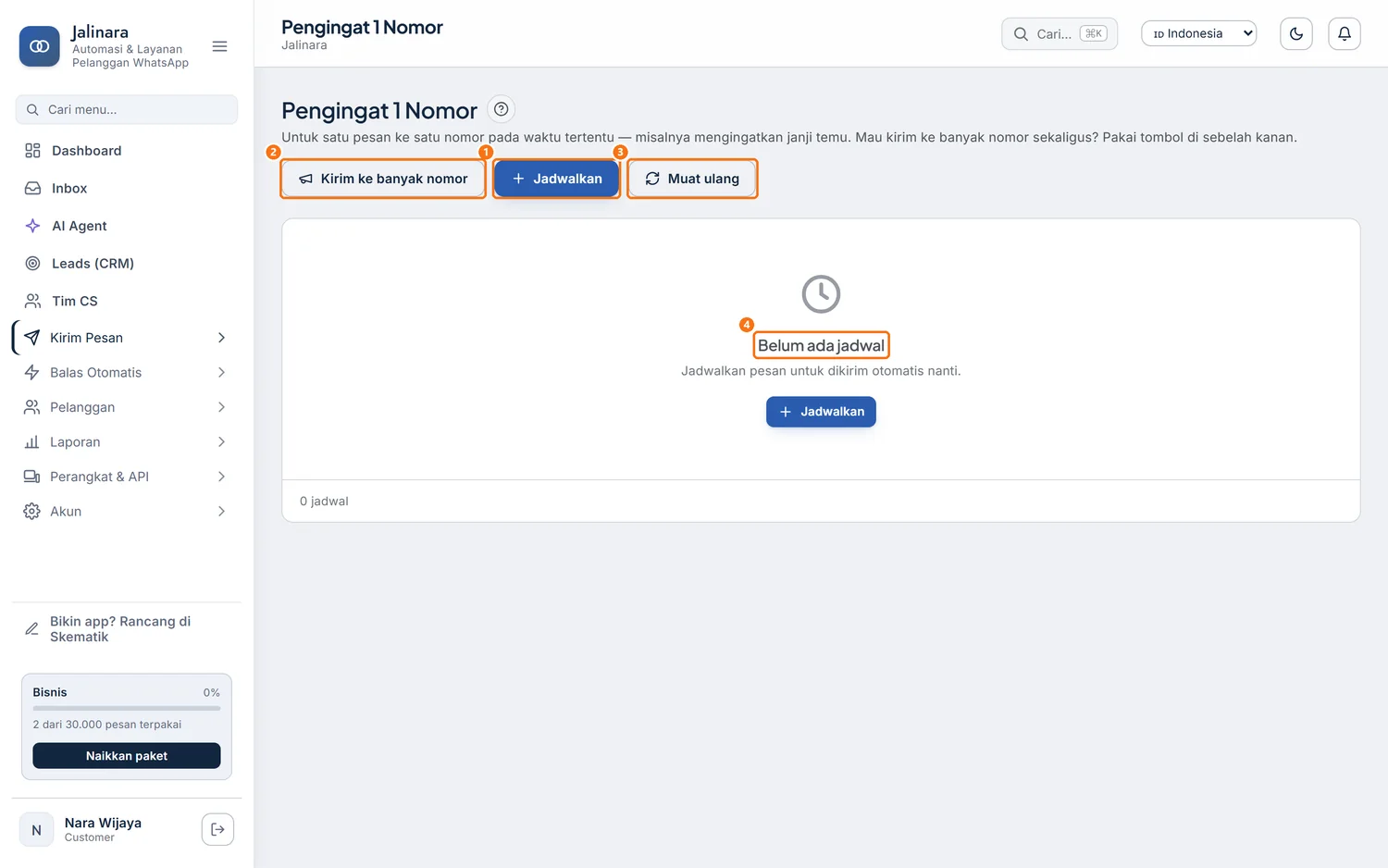
Klik Jadwalkan ① di kanan atas halaman.
 Perbesar
 -
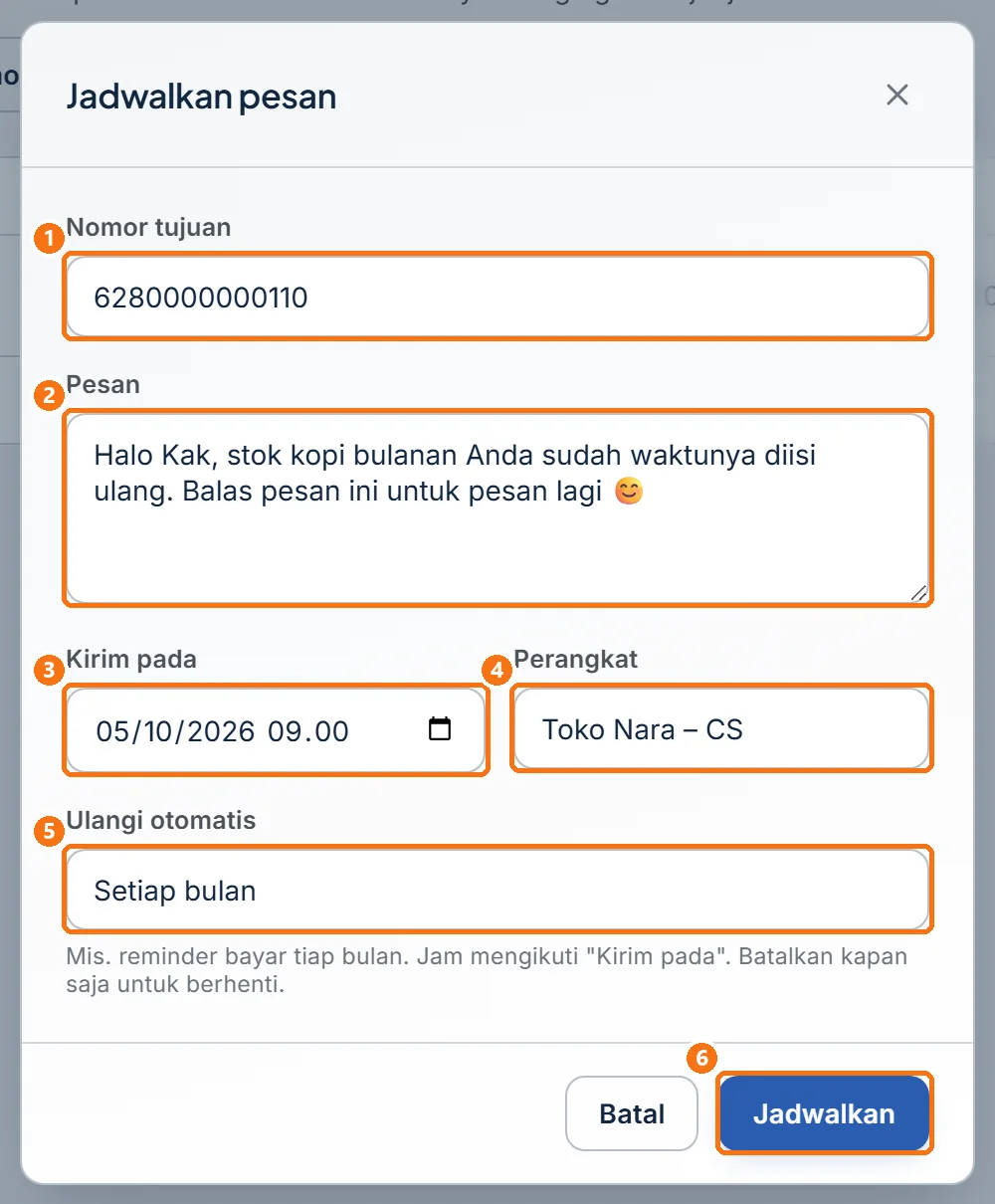
Isi Nomor tujuan ① dengan satu nomor, lalu isi Pesan ② dengan teks pengingat.
 Perbesar
Contoh nomor:
6280000000110. Contoh pesan:Halo Kak, stok kopi bulanan Anda sudah waktunya diisi ulang. Balas pesan ini untuk pesan lagi -
Isi Kirim pada ③ dengan tanggal dan jam kiriman pertama. Jam ini dipakai di setiap pengulangan.
Untuk pola bulanan, pilih tanggal 1–28 (alasannya ada di bagian "Memilih pola pengulangan").
-
Pilih Perangkat ④: Otomatis atau salah satu nama perangkat Anda.
-
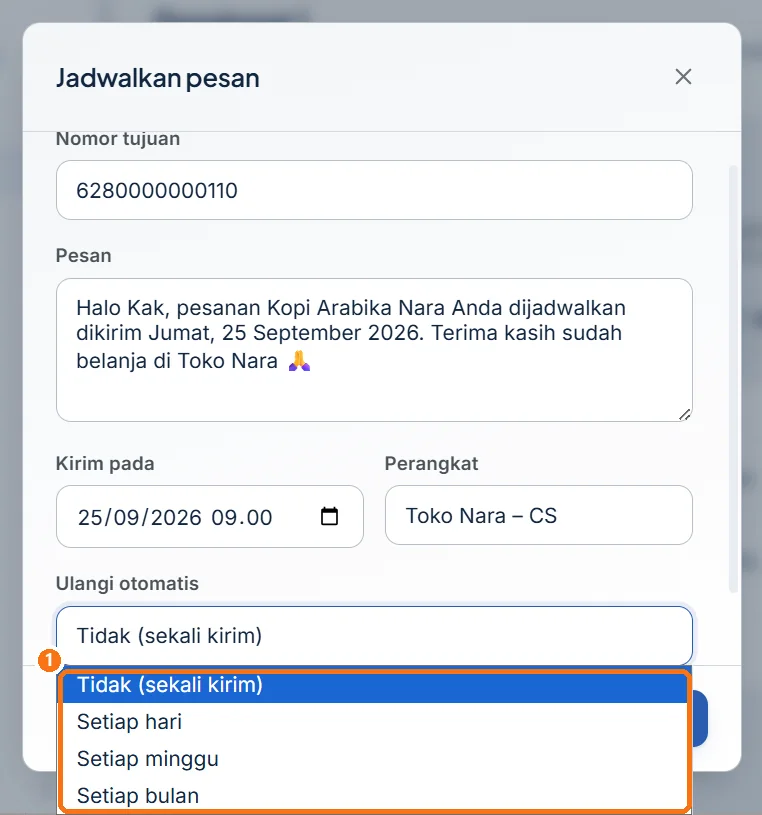
Klik kotak Ulangi otomatis ⑤, lalu pilih Setiap bulan dari daftar ① (pilihan lain ada di tabel di bawah).
 Perbesar
 -
Klik Jadwalkan.
 Perbesar
Memilih pola pengulangan
Pilihan Ulangi otomatis menentukan seberapa sering pesan terkirim, selalu pada jam Kirim pada.
| Pilihan | Cocok untuk | Tampil di kolom Ulang |
|---|---|---|
| Tidak (sekali kirim) | Pengingat satu kali | Sekali |
| Setiap hari | Pengingat harian ke admin | Tiap Hari |
| Setiap minggu | Pesanan kantor tiap Senin | Tiap Minggu |
| Setiap bulan | Langganan tiap tanggal 5 | Tiap Bulan |
Jadwal berulang tidak pernah berubah menjadi Terkirim. Status tetap Antri, dan Kirim pada maju ke jadwal berikutnya.
Cara menguji pengingat berulang
Jadwal langsung aktif begitu disimpan, tanpa sakelar. Uji dulu dengan jadwal singkat ke nomor Anda sendiri.
-
Buat jadwal seperti langkah 2–6 di atas, memakai nomor Anda sendiri. Isi Kirim pada ③ dengan waktu 3–5 menit dari sekarang, dan biarkan Ulangi otomatis ⑤ di Setiap bulan.
-
Klik Jadwalkan. Jadwal uji tampil di tabel dengan Status Antri.
-
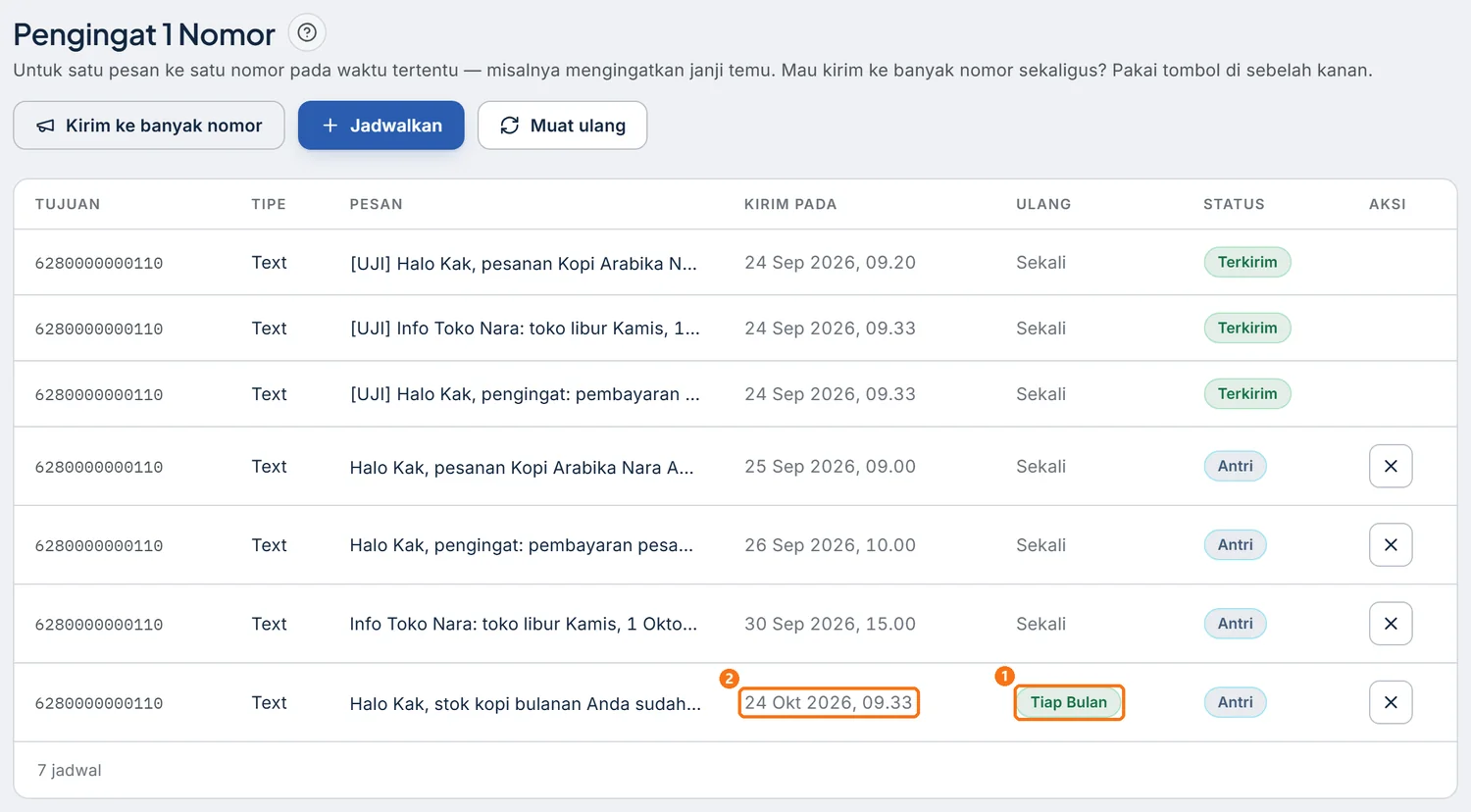
Tunggu sampai jam kirim lewat, lalu klik Muat ulang. Periksa ① Tiap Bulan di kolom Ulang dan ② Kirim pada.
 Perbesar
 -
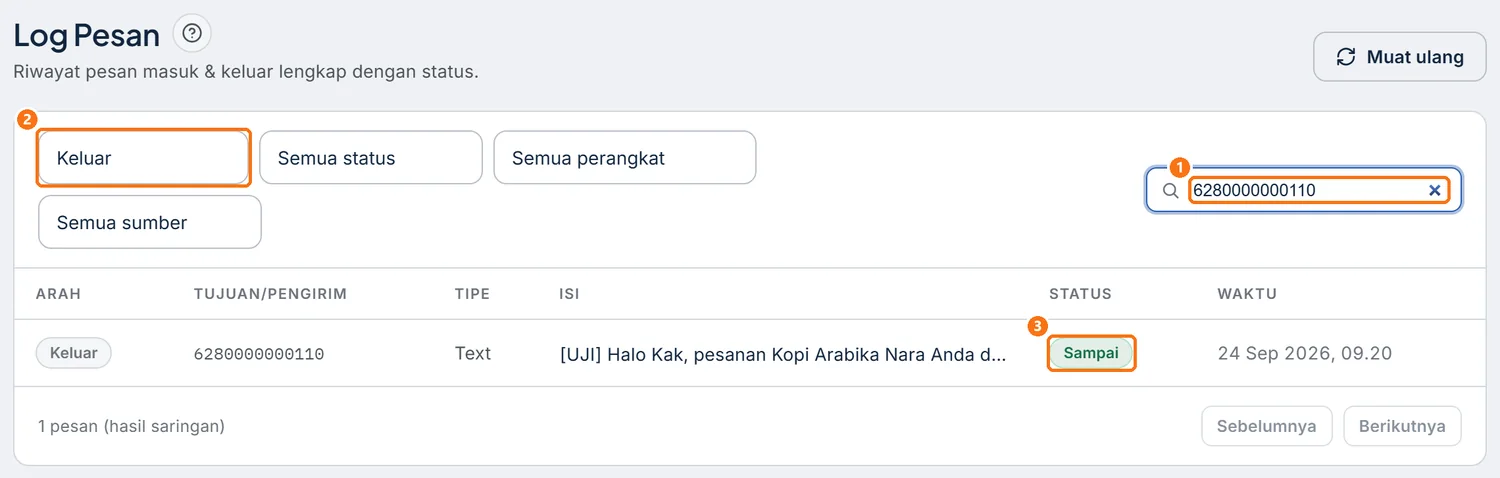
Buka Laporan › Log Pesan. Ketik nomor uji di Cari nomor… ①, pilih arah Keluar ②, lalu periksa Status ③ pada pesan teratas.
 Perbesar
 -
Batalkan jadwal uji: klik ikon ✕ di kolom Aksi pada barisnya, lalu klik Batalkan di dialog Batalkan jadwal.
Kalau muncul masalah
| Gejala | Penyebab dan perbaikan |
|---|---|
| Muncul "Jadwal harus di masa depan. Periksa tanggal/jam (dan zona waktu)." | Kirim pada sudah lewat, atau jam komputer salah. Pilih waktu yang akan datang dan periksa jam komputer atau HP. |
Pelanggan menerima tulisan {nama} apa adanya |
Fitur ini tidak mengisi variabel. Tulis teks lengkap tanpa {nama}. |
| Tanggal kirim bulanan bergeser | Kirim pada jatuh di tanggal 29–31. Batalkan, lalu buat ulang di tanggal 1–28. |
| Satu kiriman tidak datang, tetapi bulan berikutnya jalan lagi | Kuota habis saat jam kirim, sehingga kiriman itu dilewati, atau perangkat sedang terputus (hubungkan ulang). Periksa Log Pesan dan sisa kuota. |
| Pesan masih terkirim padahal pelanggan sudah berhenti | Jadwal belum dibatalkan. Cari baris Tiap Bulan berstatus Antri, lalu batalkan. |
Belum ketemu jawabannya? Buka menu Bantuan di dashboard Jalinara dan kirim tiket ke tim kami.