Pengingat
Cara Menguji dan Menghentikan Reminder Tagihan
Uji Reminder Otomatis dengan satu tagihan uji, lalu hentikan atau ubah pengingatnya. Ada juga tabel perbaikan bila pengingat tidak terkirim atau salah.
Reminder Otomatis mengirim pengingat pembayaran lewat WhatsApp untuk tagihan Belum Bayar. Uji dulu dengan satu tagihan milik nomor Anda sendiri sebelum dipakai untuk pelanggan nyata.
Cara menguji reminder tagihan
Siapkan dulu: sakelar Aktifkan reminder otomatis sudah menyala dan tersimpan (pengaturan awal), perangkat Terhubung, dan nomor uji milik Anda. Uji pada jam kerja (08.00–17.00 WIB), karena hari Reminder berganti pukul 07.00 WIB.
-
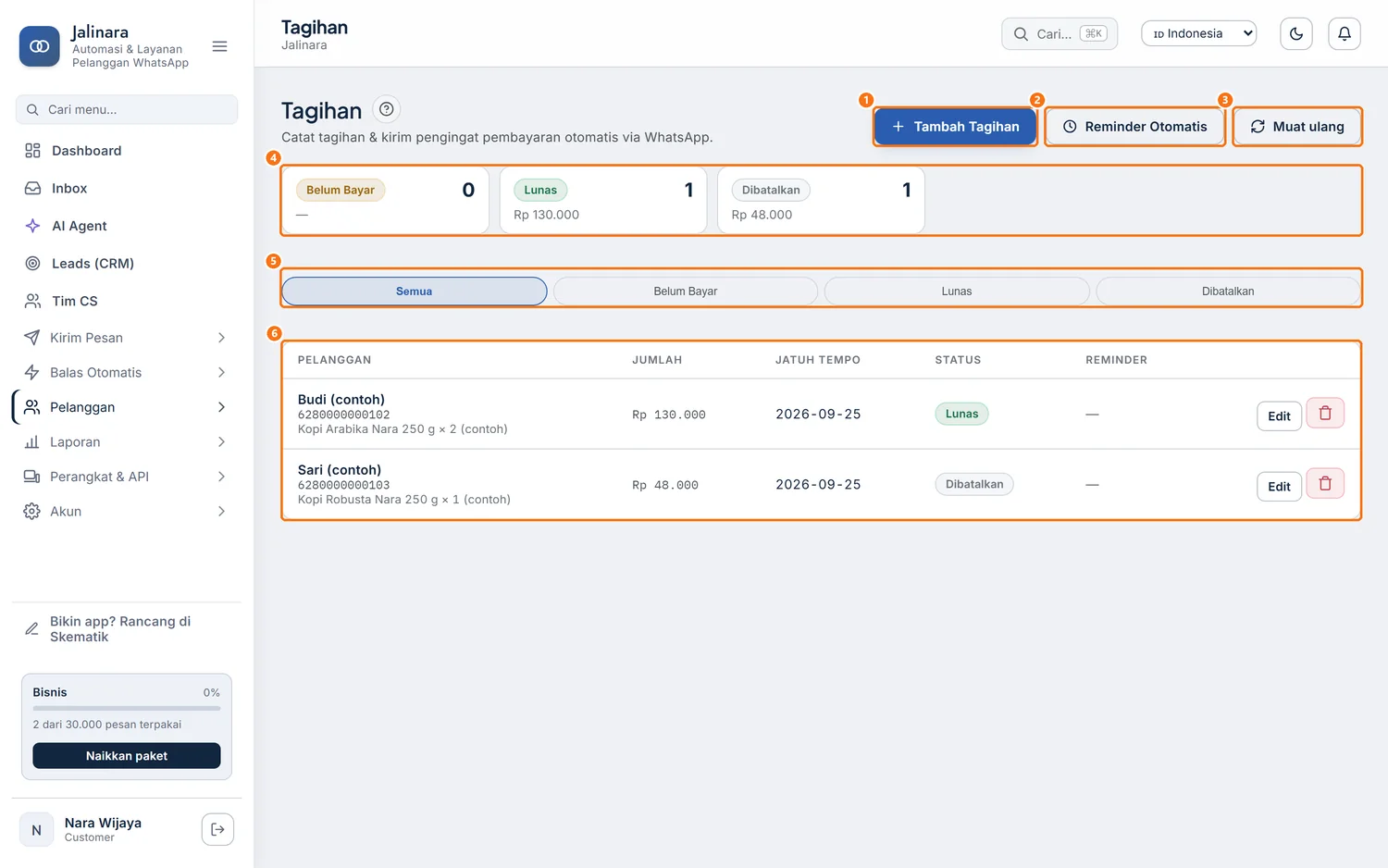
Buka Pelanggan › Tagihan, lalu klik Tambah Tagihan ①.
 Perbesar
 -
Isi Nama Pelanggan ①, Nomor WhatsApp ② (misalnya
6280000000110), Jumlah (Rp) ③ (angka saja, misalnya160000), dan Keterangan ⑤. Pilih tanggal hari ini di Jatuh Tempo ④.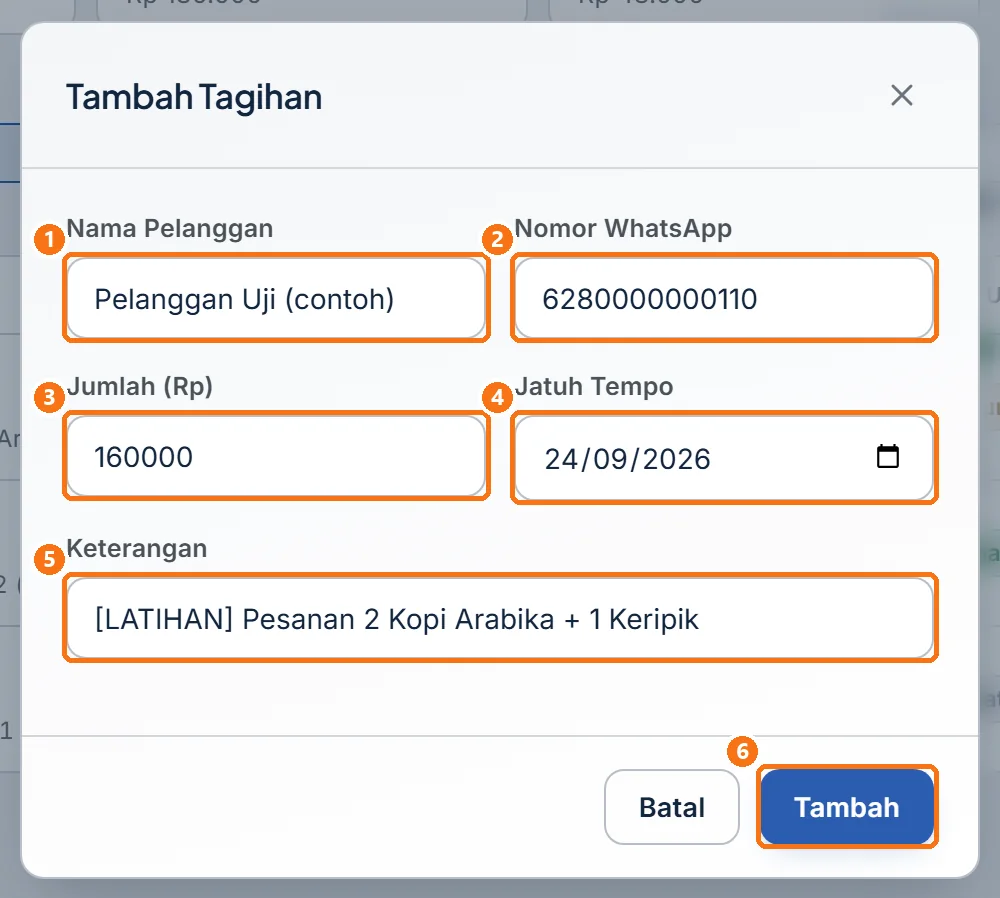 Perbesar
 -
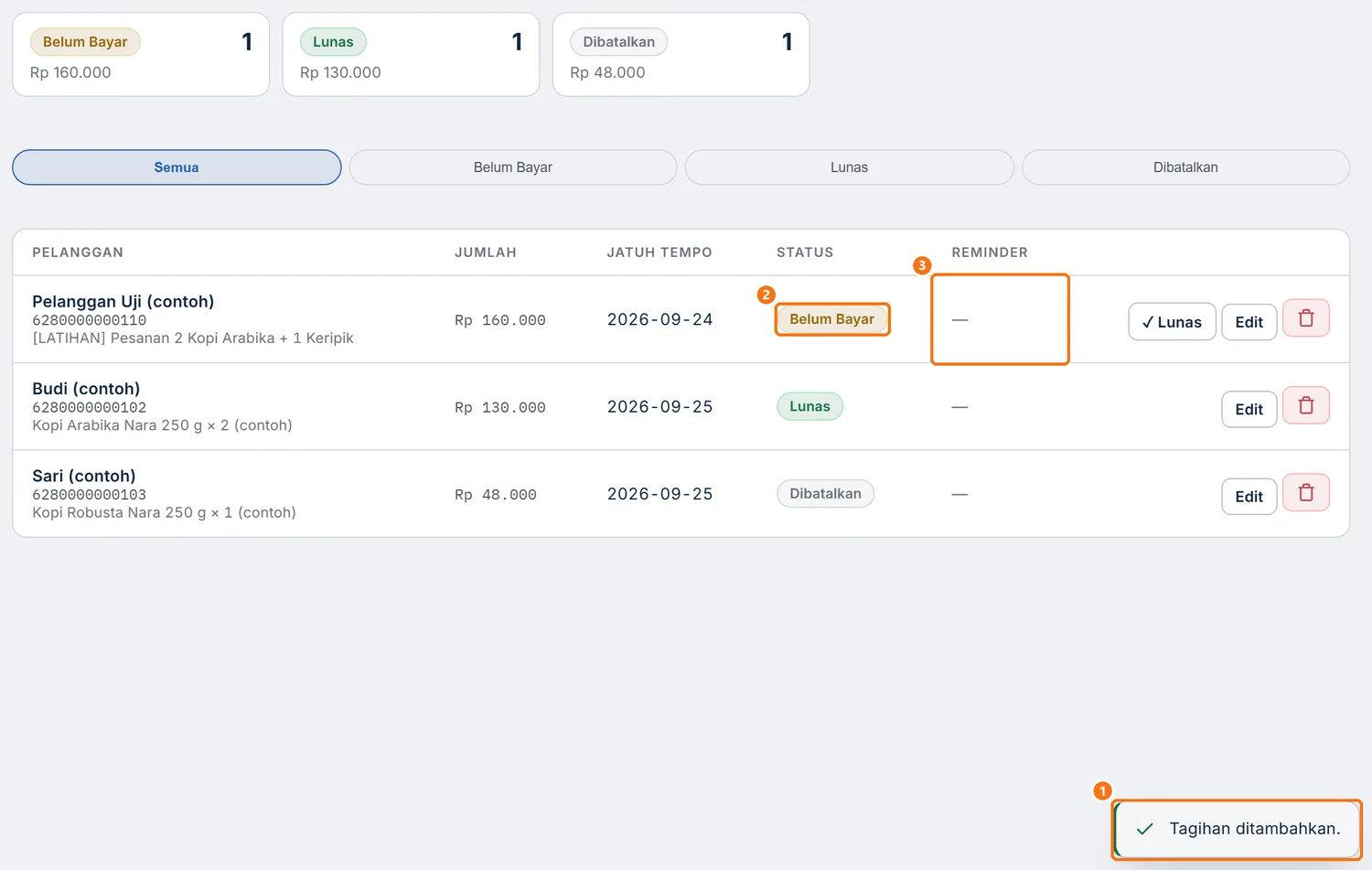
Klik Tambah.
 Perbesar
 -
Tunggu beberapa menit, klik Muat ulang, lalu lihat kolom Reminder ①.
 Perbesar
 -
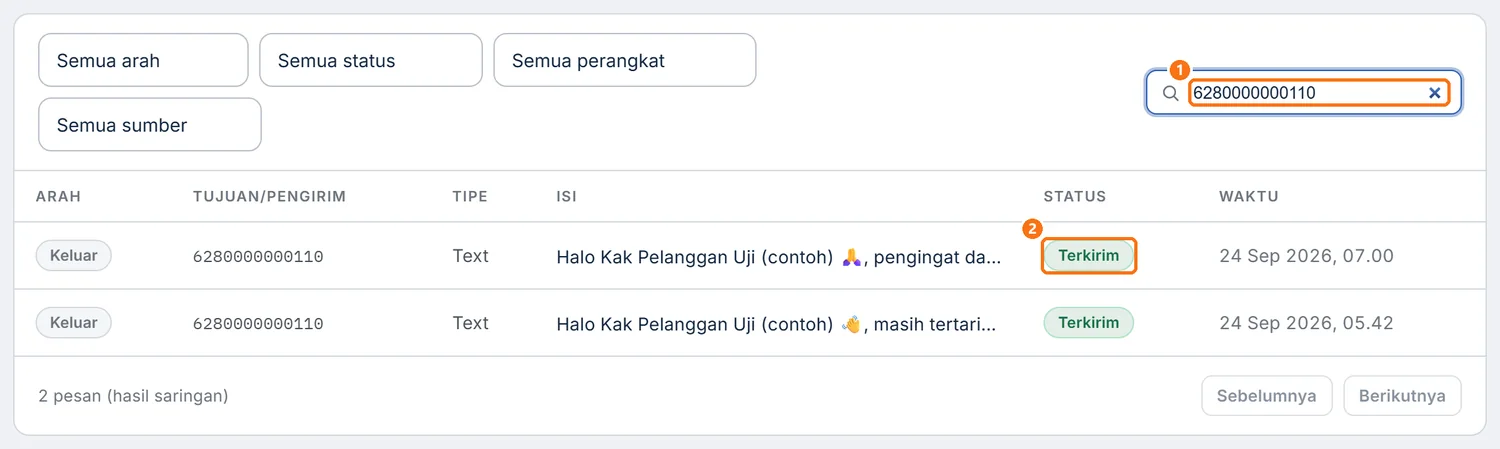
Buka Laporan › Log Pesan, ketik nomor uji di Cari nomor… ①, lalu periksa status ② pesan teratas.
 Perbesar
 -
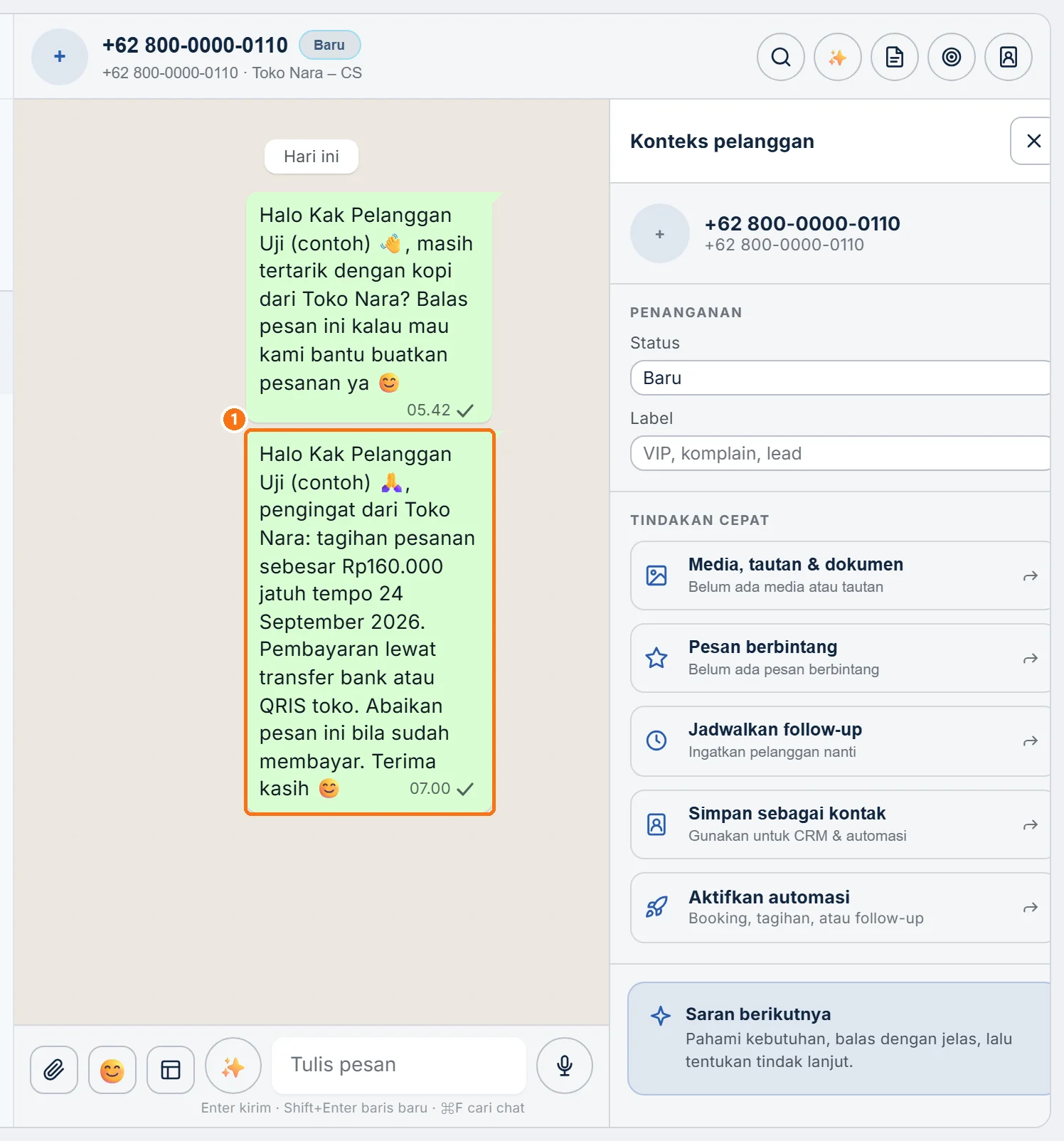
Buka Inbox, klik percakapan nomor uji (tampil dengan nomor bila pelanggan belum pernah mengirim pesan), lalu baca pesan pengingat ①.
 Perbesar
Selesai menguji, tandai tagihan uji Lunas dan matikan sakelar reminder bila belum dipakai (lihat bagian berikut).
Cara menghentikan atau mengubah reminder tagihan
| Yang ingin dihentikan | Caranya |
|---|---|
| Satu tagihan yang sudah dibayar | Klik ✓ Lunas |
| Satu tagihan yang batal | Edit, lalu Status Dibatalkan |
| Semua pengingat tagihan | Matikan Aktifkan reminder otomatis |
| Jumlah hari atau isi pesan | Ubah di jendela Reminder Otomatis, lalu klik Simpan |
-
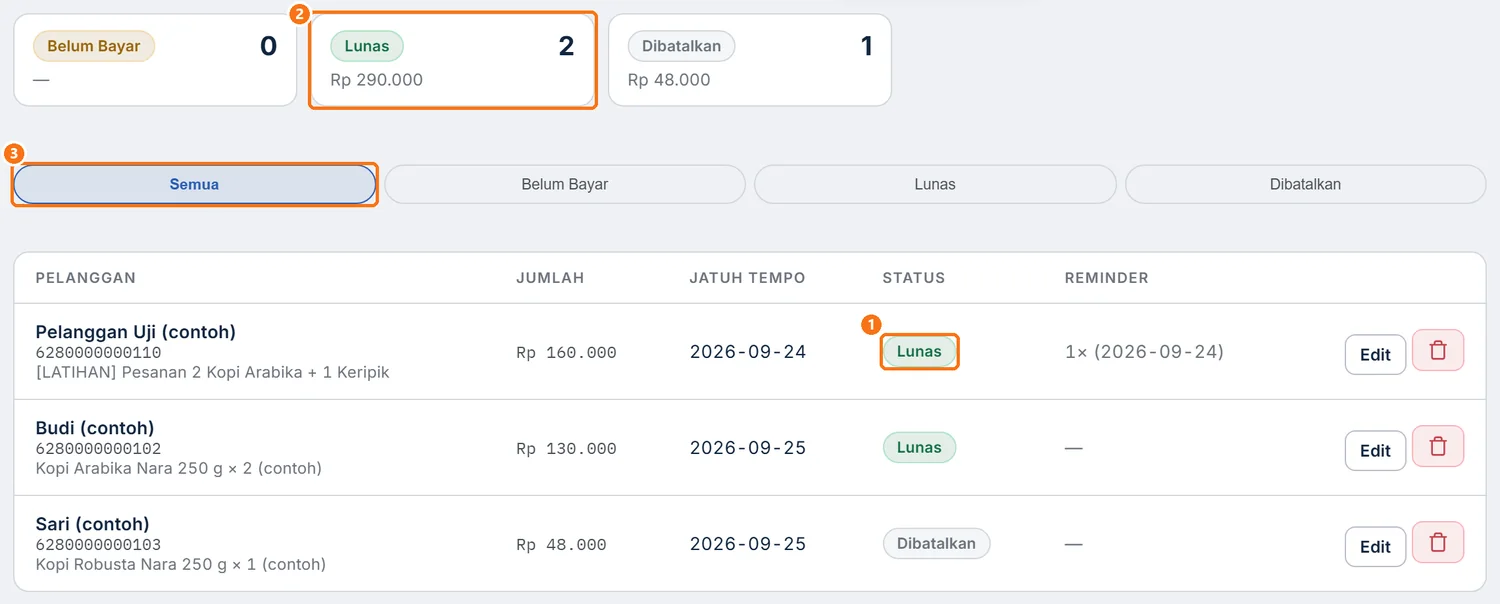
Untuk tagihan yang sudah dibayar, klik ✓ Lunas di barisnya.
-
Klik chip Semua ③, lalu periksa Status ① dan kartu Lunas ②.
 Perbesar
 -
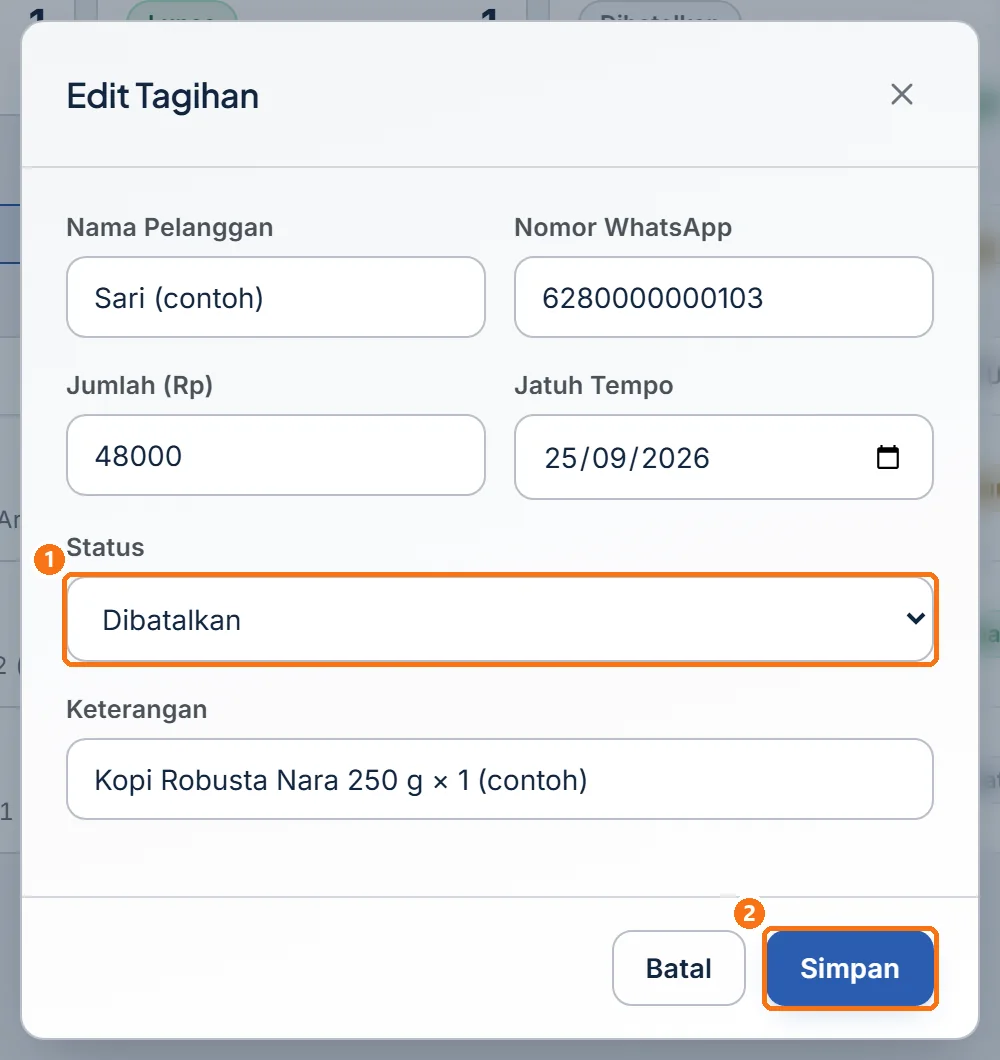
Untuk tagihan yang batal, klik Edit di barisnya.
-
Pilih Dibatalkan di Status ①, lalu klik Simpan ②.
 Perbesar
 -
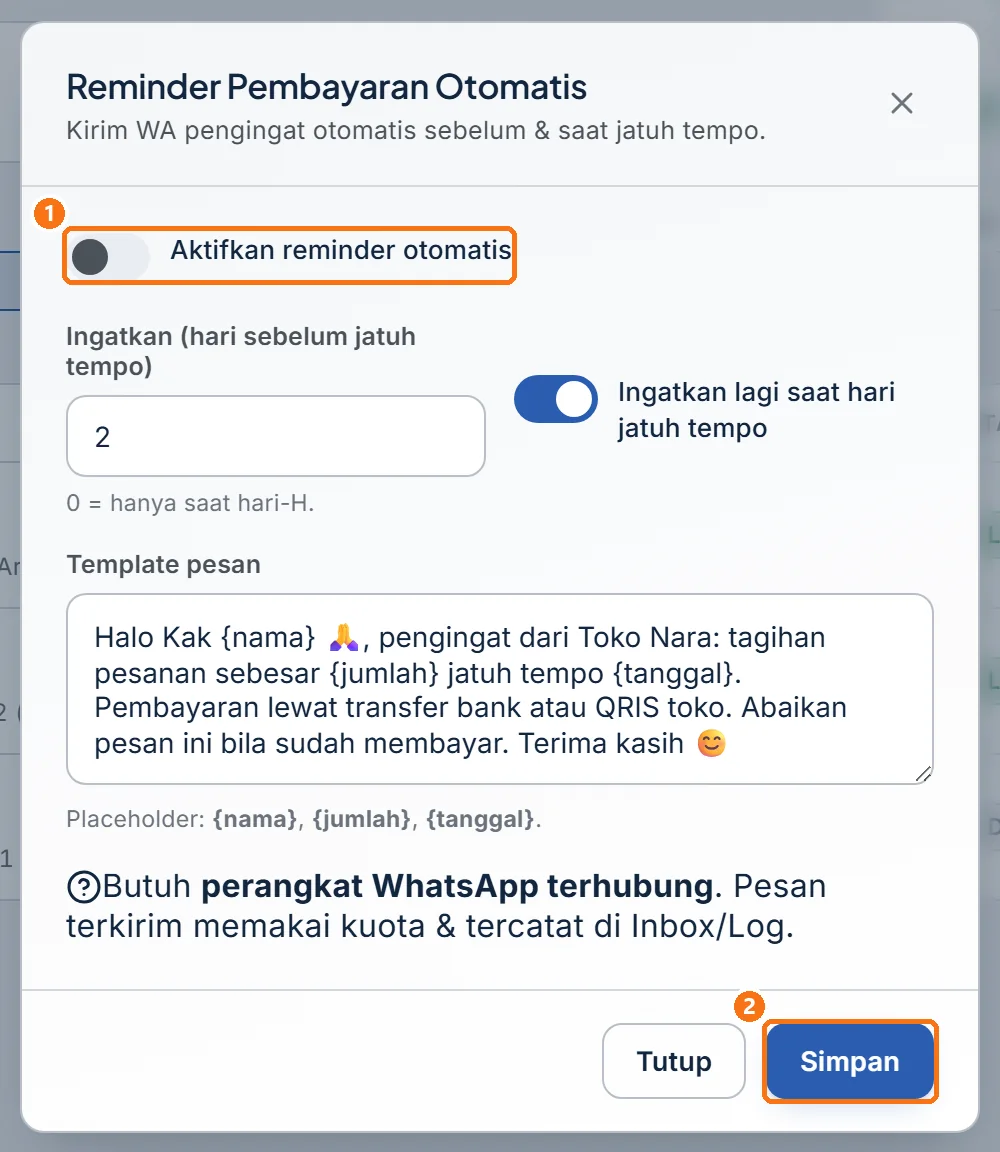
Untuk menghentikan semua pengingat, klik Reminder Otomatis, lalu matikan Aktifkan reminder otomatis ①.
 Perbesar
 -
Klik Simpan ②.
Kalau reminder tidak terkirim atau salah
| Gejala | Kemungkinan penyebab | Cara memeriksa |
|---|---|---|
| Kolom Reminder tetap — | Sakelar belum menyala atau belum Simpan. Hari ini bukan hari pengingat. Status bukan Belum Bayar. Perangkat terputus (hubungkan ulang) atau batas kirim harian tercapai (pengaman kirim) | Cek jendela Reminder Otomatis, Jatuh Tempo, dan status di Perangkat. Tunggu 30 menit pada jam kerja |
Sapaan "Halo Kak" tanpa nama, atau muncul kurung kurawal mentah seperti {produk} |
Nama Pelanggan kosong, atau template memakai variabel selain {nama}, {jumlah}, {tanggal} |
Edit tagihan, atau perbaiki Template pesan |
| Tagihan lain ikut diingatkan | Pengaturan berlaku untuk seluruh akun | Buka chip Belum Bayar, ubah status tagihan yang belum boleh diingatkan |
| Pelanggan menerima dua pengingat | Bertabrakan dengan alur Automasi Tagihan atau Pengingat 1 Nomor manual | Cek Riwayat eksekusi alur dan tabel Pengingat 1 Nomor |
Memadukan reminder tagihan dengan Automasi
Automasi punya pemicu Tagihan dibuat dan Tagihan lunas. Bagi tugasnya dengan Reminder Otomatis agar pelanggan tidak menerima pengingat ganda (contoh alur tagihan).
| Kebutuhan | Pakai |
|---|---|
| Pengingat berisi jumlah dan tanggal | Reminder Otomatis, karena hanya ia punya {jumlah} dan {tanggal} |
| Info saat tagihan dibuat | Automasi Tagihan dibuat, langkah 1 |
| Pengingat setelah jatuh tempo | Automasi bertahap dengan syarat Ada tagihan belum bayar, karena Reminder Otomatis berhenti setelah hari jatuh tempo |
| Terima kasih setelah lunas | Automasi Tagihan lunas |
Contoh, bila jatuh tempo selalu 4 hari setelah tagihan dibuat: info saat dibuat (Automasi), pengingat 2 hari sebelum dan pada hari jatuh tempo (Reminder Otomatis), lalu pengingat 2 hari sesudahnya (langkah 2 Automasi, jeda 6 hari).
Belum ketemu jawabannya? Buka menu Bantuan di dashboard Jalinara dan kirim tiket ke tim kami.