Laporan & Analitik
Cara Memakai AI Insight
Lihat jam dan hari dengan pesan paling banyak dibaca (WIB) di AI Insight, pahami arti angkanya, lalu jadwalkan blast di sekitar waktu itu.
AI Insight menganalisis pesan keluar Anda, lalu menyarankan jam dan hari terbaik untuk mengirim, yaitu saat pesan paling banyak dibaca. Pakai sebelum menjadwalkan blast atau pesan terjadwal.
Rekomendasi dasar dihitung dari data pesan Anda. Hanya bagian Saran tambahan dari AI yang ditulis AI dan memakai Kredit AI. Semua jam memakai waktu WIB (di WITA tambah 1 jam, di WIT tambah 2 jam).
Menu AI Insight hanya tampil di akun pemilik. Akun staf CS tidak melihatnya. Siapkan minimal satu pesan keluar yang sudah terkirim dalam rentang yang Anda lihat.
Cara mencari jam dan hari terbaik kirim
-
Klik Laporan › AI Insight.
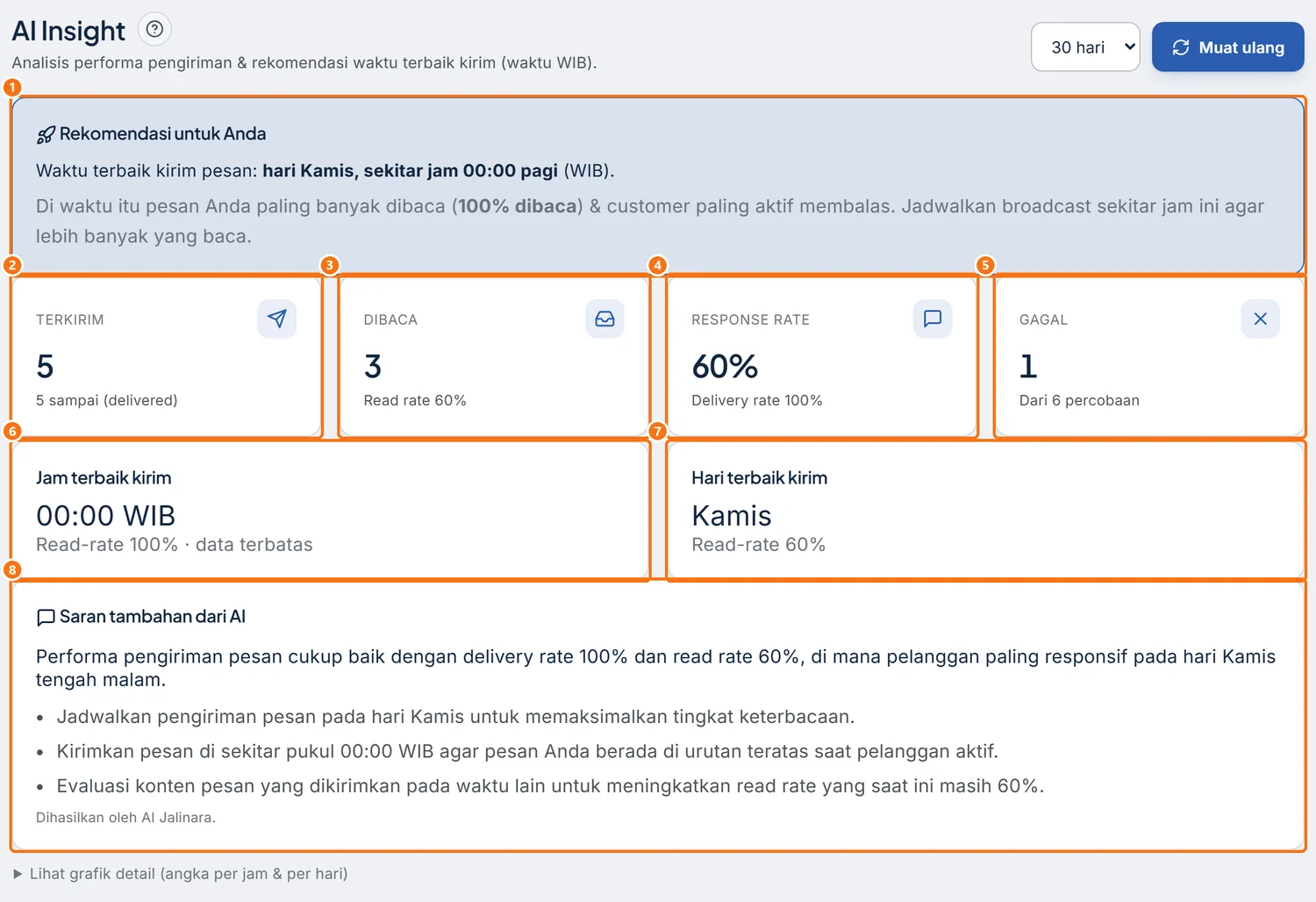 Perbesar
 -
Klik kotak pilihan rentang di kanan atas, yang bertuliskan 30 hari ①. Pilih 7 hari, 30 hari, atau 90 hari.
 Perbesar
 -
Baca Rekomendasi untuk Anda ①, Jam terbaik kirim ⑥, dan Hari terbaik kirim ⑦ pada gambar di langkah 1.
-
Klik Lihat grafik detail (angka per jam & per hari). Baca Distribusi per jam (0–23, WIB) ① dan Distribusi per hari (WIB) ②.
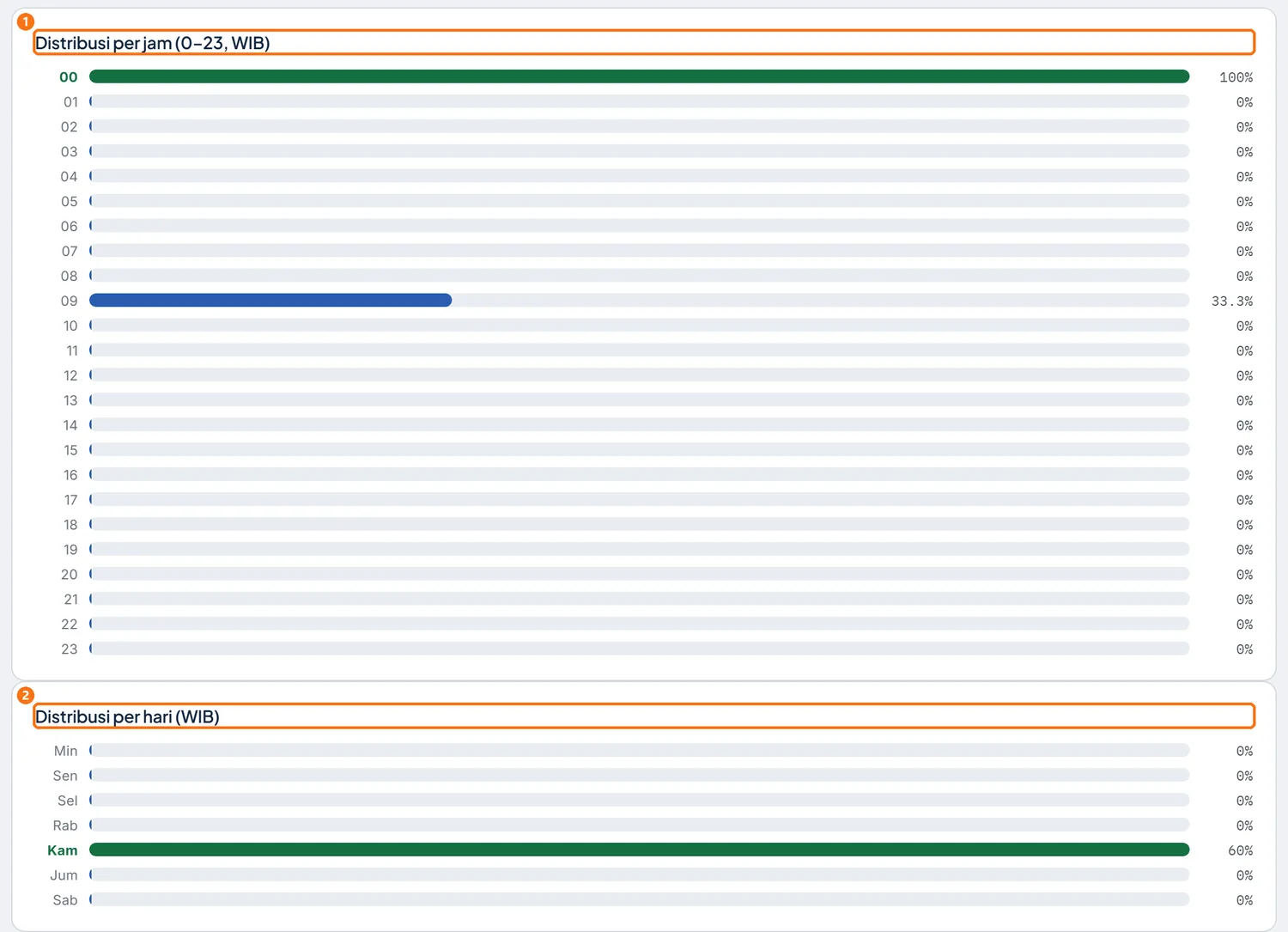 Perbesar
Panjang batang menunjukkan persentase pesan yang dibaca. Arahkan kursor ke batang untuk melihat jumlah pesan yang dikirim. Batang yang disorot adalah jam atau hari terbaik.
-
Gulir ke kartu Jam customer paling responsif (0–23, WIB) ① di bagian bawah.
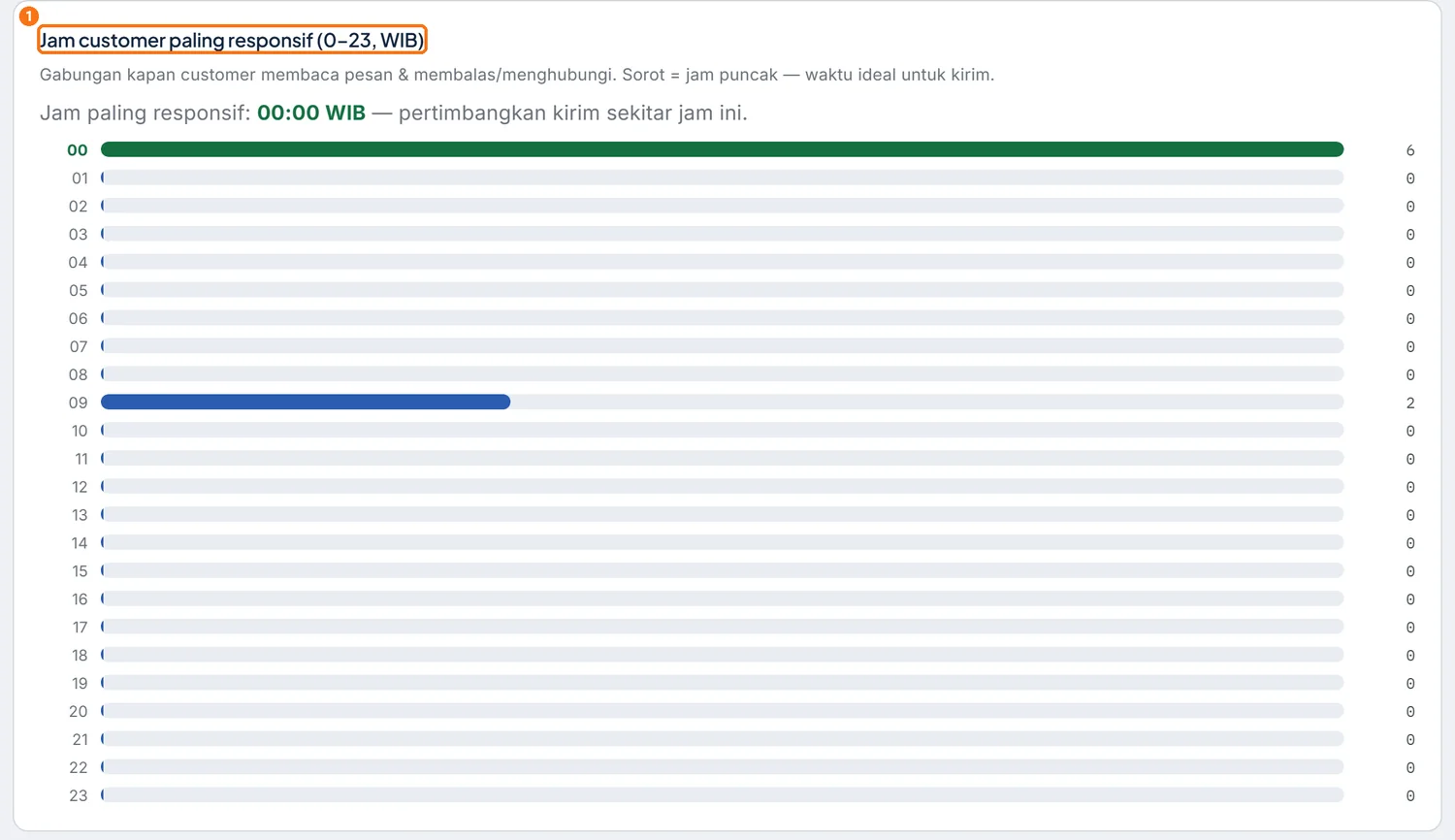 Perbesar
Contoh (ilustrasi). AI Insight Toko Nara menunjukkan jam terbaik 19:00 WIB dan hari terbaik Kamis. Pemilik lalu menjadwalkan blast promo Kopi Arabika Nara untuk Kamis berikutnya pukul 19.00 WIB.
Halaman dihitung ulang setiap dibuka. Tidak ada yang perlu disimpan atau diaktifkan, dan AI Insight tidak bisa dimatikan.
Arti angka di AI Insight
Nomor ② sampai ⑧ di bawah merujuk gambar di langkah 1.
| Kartu | Artinya | Tindakan |
|---|---|---|
| Terkirim ② | Pesan keluar yang berhasil keluar. Di bawahnya tertulis jumlah yang sampai. | Tidak perlu |
| Dibaca ③ | Pesan yang sudah dibaca. "Read rate N%" = dibaca ÷ terkirim. | Bila rendah, ubah jam kirim atau isi pesan |
| Response rate ④ | Lihat kotak di bawah. "Delivery rate N%" = sampai ÷ terkirim. | Bila Delivery rate rendah, cek nomor dan perangkat |
| Gagal ⑤ | Pesan keluar yang gagal, "Dari N percobaan". | Periksa alasannya di Log Pesan |
| Jam terbaik kirim ⑥ dan Hari terbaik kirim ⑦ | Jam dan hari dengan read rate tertinggi. | Jadwalkan blast di sekitar waktu itu |
| Saran tambahan dari AI ⑧ | Ringkasan dan 2–3 saran tertulis oleh AI. | Pertimbangkan, jangan ditelan mentah. AI bisa keliru |
Contoh (ilustrasi) sebulan berjalan: Terkirim 420, Dibaca 294, maka "Read rate 70%".
Kapan rekomendasinya cukup andal
Rekomendasi paling tepat bila tiap jam atau hari punya minimal 5 pesan terkirim. Bila belum ada jam atau hari yang mencapai itu, tampil keterangan "· data terbatas". Pakai sebagai gambaran awal, lalu cek lagi setelah lebih banyak pesan terkirim atau pilih rentang 90 hari.
Kalau muncul masalah
| Gejala | Penyebab | Perbaikan |
|---|---|---|
| "Data belum cukup" | Belum ada pesan keluar terkirim di rentang itu | Pilih rentang lebih panjang, atau kirim pesan dulu lewat Kirim pesan |
| "· data terbatas" | Belum ada jam atau hari dengan minimal 5 pesan terkirim | Tunggu data bertambah |
| Saran tambahan dari AI tidak muncul | Kredit AI habis atau koneksi AI belum aktif | Periksa kartu Koneksi AI & Kuota di menu AI Agent (Kredit AI) |
| Kredit AI cepat berkurang | Halaman sering dibuka atau dimuat ulang | Buka seperlunya |
| Menu AI Insight bergembok | Paket belum menyertakan fitur AI | Cek halaman Langganan (paket) |
Belum ketemu jawabannya? Buka menu Bantuan di dashboard Jalinara dan kirim tiket ke tim kami.