Kirim Pesan
Cara Menyiapkan Penerima Blast
Blast mengirim satu pesan ke banyak nomor sebagai chat pribadi. Kenali kapan memakainya, siapkan daftar penerima, dan jangkau satu kelompok tag.
Blast (juga disebut broadcast) adalah satu pesan yang dikirim ke banyak nomor sekaligus. Tiap penerima menerimanya sebagai chat pribadi dari nomor bisnis Anda, bukan sebagai pesan grup. Di dashboard, fitur ini bernama Blast & Pengumuman, dan satu blast disebut satu campaign.
Kapan memakai Blast
Pakai Blast bila:
- penerimanya lebih dari beberapa orang, misalnya semua pelanggan aktif;
- tiap penerima perlu disapa dengan nama atau menerima isi berbeda;
- Anda butuh laporan per pengiriman: berapa yang terkirim dan berapa yang gagal;
- pesan harus keluar pada jam tertentu.
Contohnya kabar stok baru atau pengumuman toko libur. Blast memberi jeda acak antar penerima, bisa dijadwalkan, dan punya Laporan serta Export CSV per nomor.
Bedanya dengan fitur lain:
- Kirim Satuan bisa ke banyak nomor (sampai 200), tetapi tanpa laporan per campaign, jadwal, atau variabel dari file CSV (caranya).
- Pengingat 1 Nomor mengirim nanti ke satu nomor saja (perbandingannya).
Alur kerja yang aman:
- Siapkan teks (Template Pesan) dan daftar penerima.
- Keluarkan nomor bertag
Berhenti(caranya). - Buat campaign percobaan ke nomor Anda sendiri, lalu periksa pesannya di Inbox.
- Buat campaign asli, lalu klik Jalankan atau nyalakan Jadwalkan broadcast (kirim otomatis nanti) (langkahnya).
- Pantau progresnya dan buka Laporan.
- Kirim ulang nomor yang gagal lewat campaign baru.
Buka Blast lewat Kirim Pesan › Blast & Pengumuman (khusus akun pemilik). Jalan pintasnya: tombol Kirim ke banyak nomor di Pengingat 1 Nomor, kartu Pengumuman pelanggan di Template Solusi, atau tombol Jadikan target di Pelanggan › Grup WA.
Cara menyiapkan daftar penerima
Di jendela Buat campaign, Ambil target dari menawarkan empat sumber. Satu campaign memakai satu sumber.
| Sumber | Cocok untuk | {nama} terisi? |
Catatan |
|---|---|---|---|
| Ketik manual | Daftar kecil | Tidak | Pisahkan nomor dengan koma atau baris baru |
| Upload CSV | Daftar besar, isi berbeda per penerima | Ya, dari kolom nama |
Maksimal 5.000 target |
| Buku kontak | Kontak yang tersimpan di menu Kontak | Ya, dari nama kontak | Pilih dengan Ctrl atau Cmd |
| Grup WA | Satu pesan ke obrolan grup | Tidak | Bukan ke tiap anggota. Daftar kosong? Klik Muat ulang grup |
Untuk daftar besar, siapkan file CSV:
-
Di halaman Blast & Pengumuman, klik Template CSV ②.
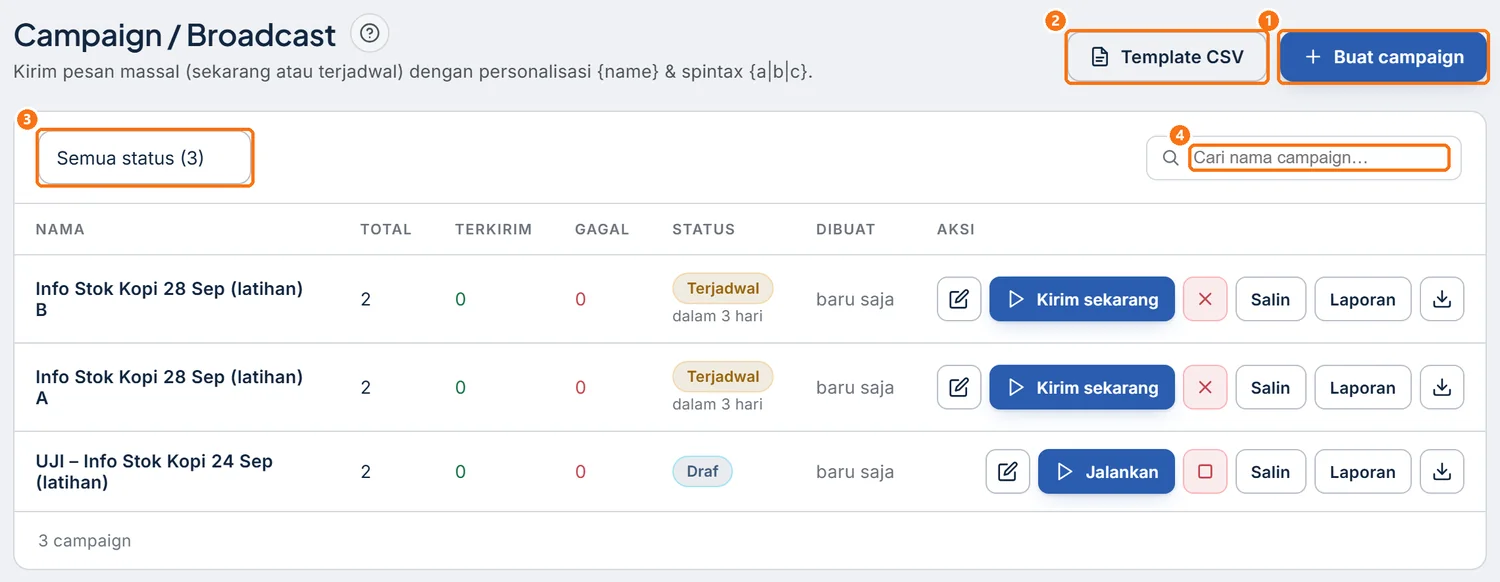 Perbesar
 -
Buka file di Excel atau Notepad, lalu ganti isinya dengan data penerima Anda. Kolom
nomorwajib. Kolomnamadanvariabel1sampaivariabel10opsional. Kolom lain menjadi variabel, jadi beri nama satu kata tanpa spasi. -
Tulis nomor lengkap dengan angka saja, misalnya
6280000000100. -
Simpan sebagai "CSV (Comma delimited)". Pemisahnya harus koma, padahal Excel berbahasa Indonesia sering memakai titik koma. Buka file di Notepad untuk memastikan. Hindari koma di dalam sel, atau apit isi selnya dengan tanda kutip ganda.
-
Keluarkan nomor bertag
Berhenti(caranya), lalu periksa nomor lewat Kirim Pesan › Cek Nomor (caranya), atau nyalakan Cek nomor terdaftar dulu (lewati non-WhatsApp) saat membuat campaign. -
Saat membuat campaign, pilih Upload CSV ① di Ambil target dari, lalu pilih file Anda di Berkas CSV ②.
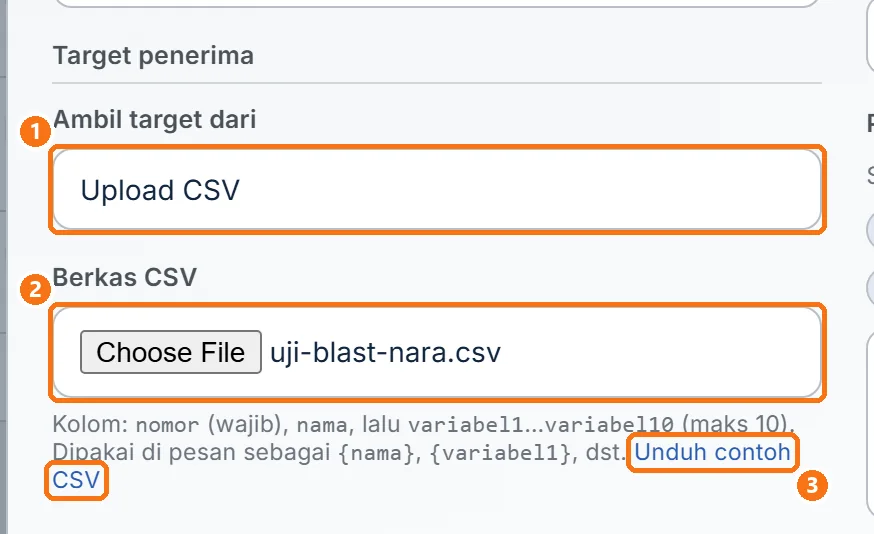 Perbesar
Tautan Unduh contoh CSV ③ memberi file yang sama dengan Template CSV.
Cara mengirim Blast ke kelompok tag tertentu
Blast belum punya pilihan target berdasarkan tag, dan daftar Pilih kontak (…) tidak menampilkan tag. Jadi lihat dulu anggota tag di Kontak, lalu pilih mereka satu per satu.
-
Di sidebar, buka Pelanggan, lalu klik Kontak ①.
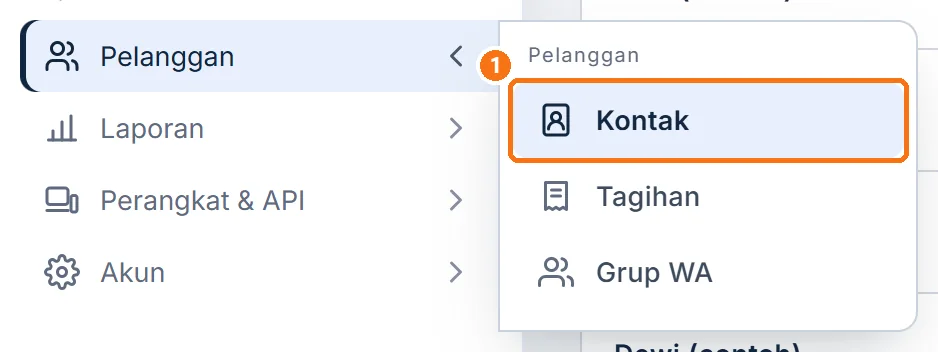 Perbesar
 -
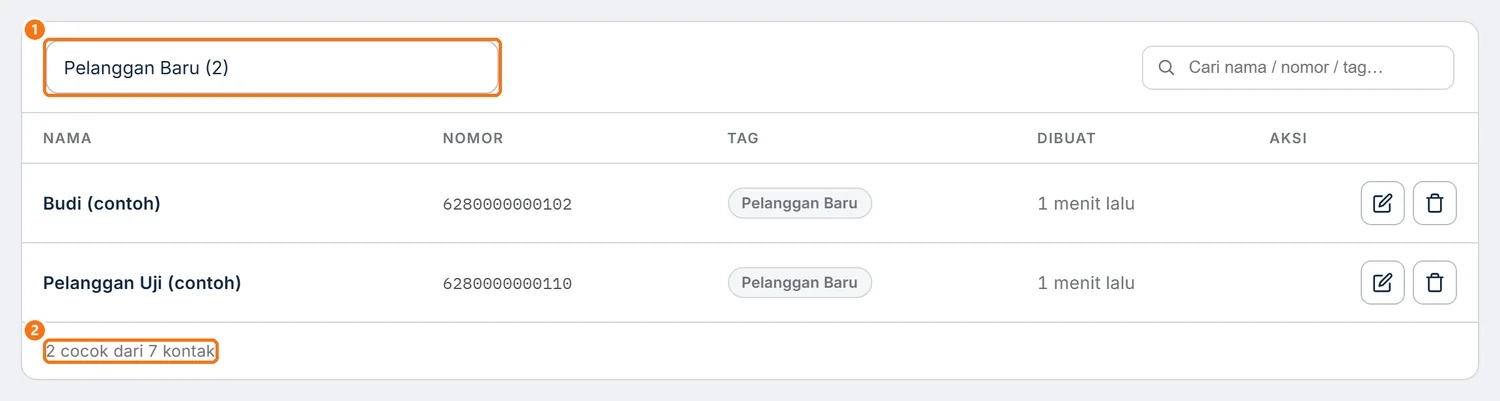
Buka saringan Semua tag/grup ①, lalu pilih tag yang Anda cari. Contoh di gambar memakai tag
Pelanggan Baru②.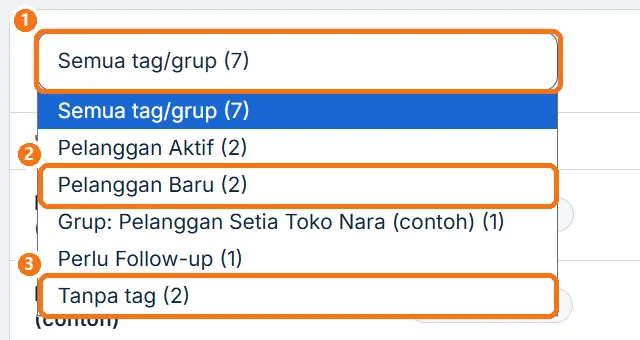 Perbesar
 -
Catat anggota yang tampil di tabel.
 Perbesar
 -
Buka Kirim Pesan › Blast & Pengumuman, lalu klik Buat campaign.
-
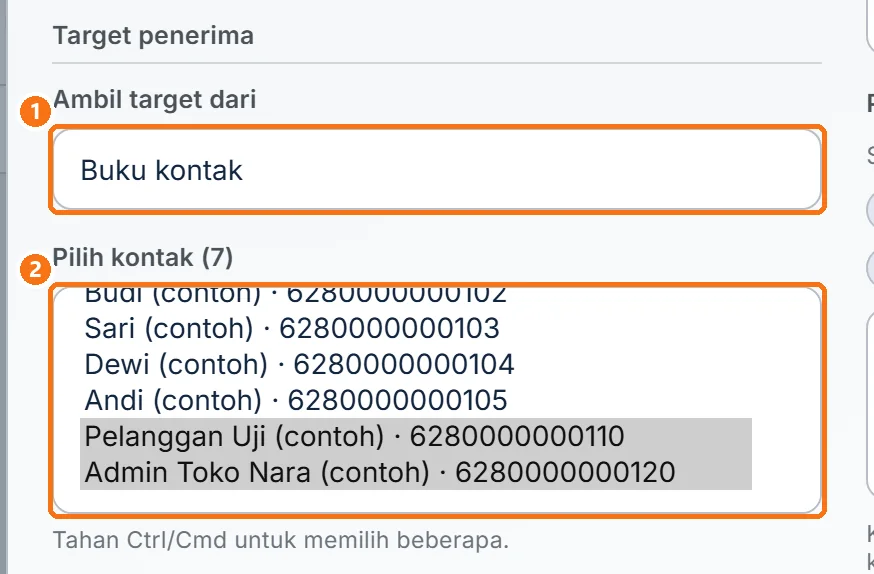
Di Ambil target dari, pilih Buku kontak ①.
-
Di Pilih kontak (…) ②, tahan Ctrl (Windows) atau Cmd (Mac), lalu klik anggota tag itu satu per satu.
 Perbesar
Cara lain menjangkau satu kelompok
- File CSV khusus kelompok. Susun file berisi nomor kelompok itu dari catatan Anda sendiri, lalu pakai sumber Upload CSV.
- Anggota grup WhatsApp. Di Pelanggan › Grup WA, klik Simpan ke Kontak (mulai paket Tim). Anggota tersimpan dengan tag
Grup: nama grup, lalu pilih lewat Buku kontak (caranya). Mereka tersimpan tanpa nama, jadi lengkapi namanya dulu bila pesan memakai{nama}.
Belum ketemu jawabannya? Buka menu Bantuan di dashboard Jalinara dan kirim tiket ke tim kami.