Kirim Pesan
Cara Menjadwalkan Pesan ke Satu Nomor
Siapkan pesan hari ini, Jalinara mengirimnya otomatis pada jam pilihan Anda. Pakai Pengingat 1 Nomor untuk satu penerima.
Pesan terjadwal Anda siapkan sekarang, lalu dikirim Jalinara otomatis pada tanggal dan jam pilihan. Anda tidak perlu membuka dashboard saat jam kirim tiba.
Untuk satu penerima, pakai Pengingat 1 Nomor. Pesan keluar dari nomor bisnis Anda seperti pesan yang Anda ketik sendiri, memakai Kuota WA, dan tercatat di Log Pesan.
Mau kirim nanti? Pilih fitur yang tepat
Jalinara punya beberapa fitur "kirim nanti". Pilih menurut jumlah penerima dan pemicunya.
| Kebutuhan | Fitur | Contoh |
|---|---|---|
| 1 nomor, sekali atau berulang | Pengingat 1 Nomor | Konfirmasi jadwal kirim pesanan ke satu pelanggan |
| Banyak nomor di jam tertentu, boleh pakai media dan nama pelanggan | Blast & Pengumuman dengan Jadwalkan broadcast (kirim otomatis nanti) | Info libur toko ke semua pelanggan |
| Pesan susulan setelah pelanggan chat | Automasi mode Beberapa langkah (tindak lanjut bertahap) | "Masih tertarik?" sehari setelah pelanggan tanya harga |
| Menagih lead yang belum membalas | Follow-up Otomatis di Leads (CRM) | Prospek dihubungi lagi setelah 24 jam |
| Pengingat jatuh tempo tagihan | Reminder Otomatis di Tagihan | Pengingat H-2 dan hari-H pembayaran |
Dua fitur yang paling sering tertukar adalah Pengingat 1 Nomor dan Blast terjadwal.
| Hal | Pengingat 1 Nomor | Blast terjadwal |
|---|---|---|
| Penerima | Tepat 1 nomor | Banyak nomor, atau 1 grup WhatsApp |
| Isi pesan | Teks saja | Teks, media, template |
Nama otomatis ({nama}) |
Tidak | Ya |
| Pengulangan | Ya | Tidak |
| Mengubah jadwal | Batalkan, lalu buat ulang | Tombol Edit |
Cara menjadwalkan pesan dengan Pengingat 1 Nomor
Siapkan dulu:
- Akun pemilik. Menu ini tidak tampil di sidebar staf CS.
- Minimal satu perangkat berstatus Terhubung. Jadwal tetap bisa disimpan saat perangkat terputus, tetapi pengirimannya bergantung pada status perangkat saat jam kirim.
- Kuota WA yang masih tersisa.
- Jam dan zona waktu komputer atau HP yang Anda pakai sudah benar.
-
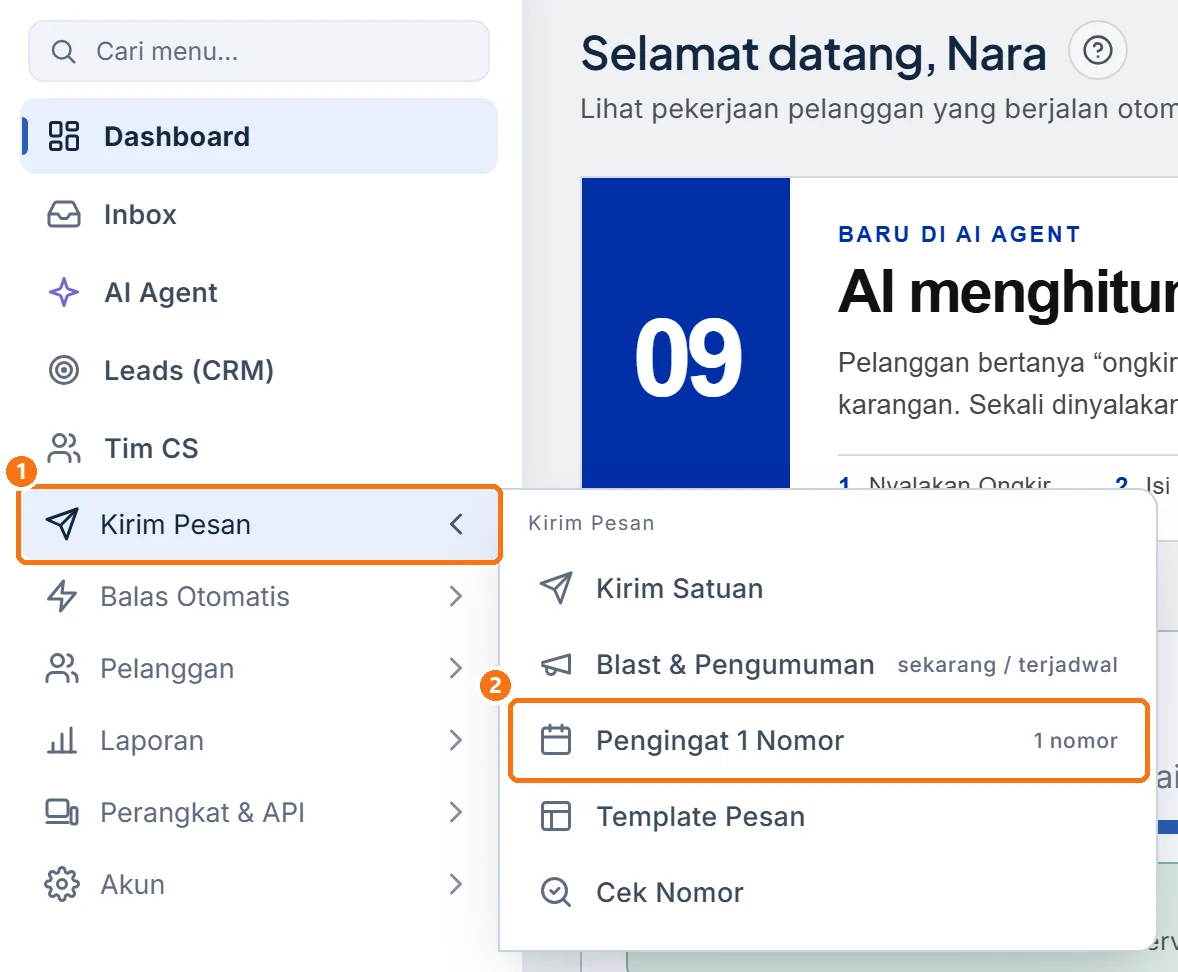
Di sidebar, klik Kirim Pesan ①, lalu klik Pengingat 1 Nomor ②.
 Perbesar
 -
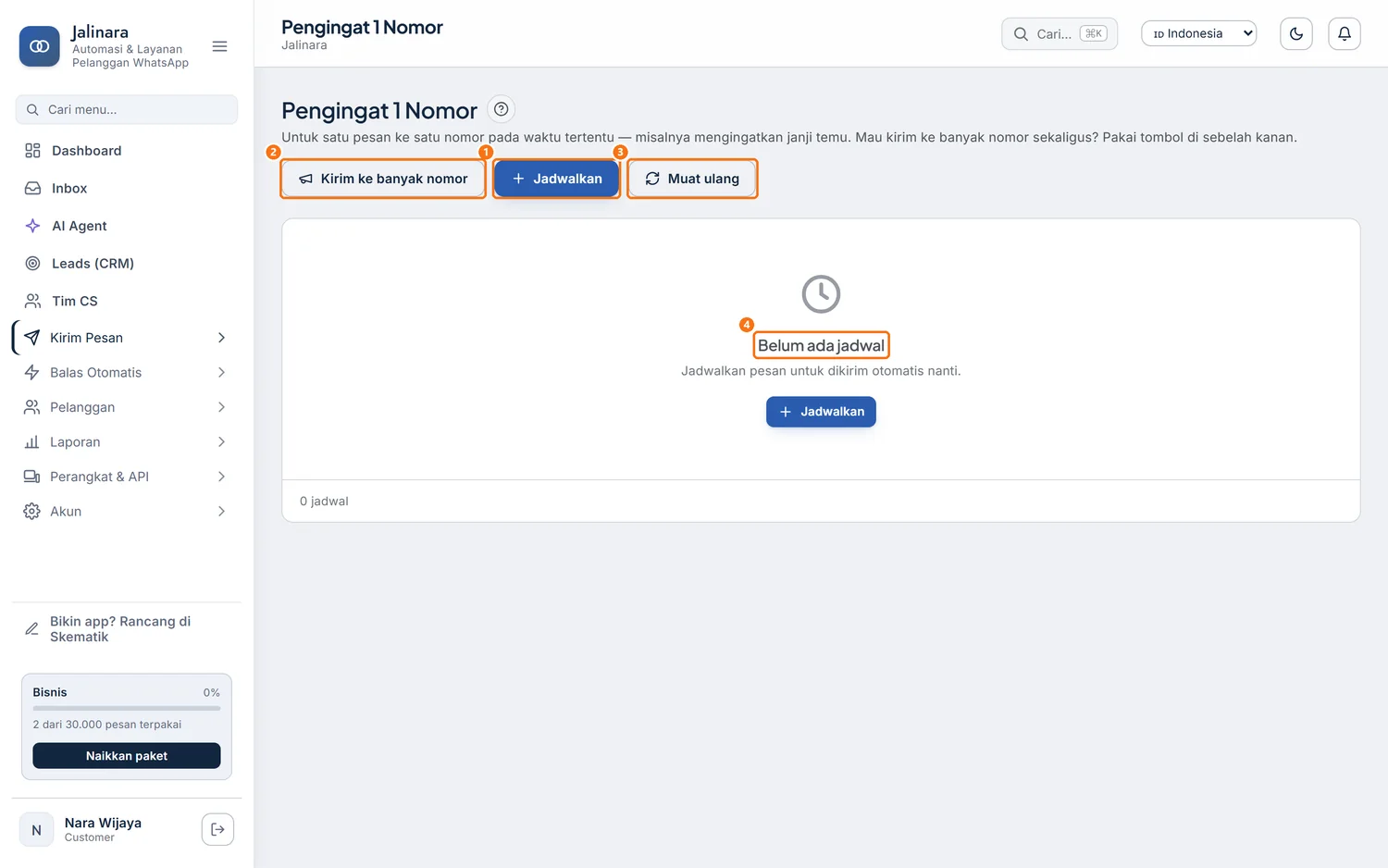
Klik Jadwalkan ①.
 Perbesar
Kirim ke banyak nomor ② membuka Blast & Pengumuman, untuk penerima lebih dari satu. Muat ulang ③ menyegarkan tabel, karena halaman ini tidak menyegarkan sendiri.
-
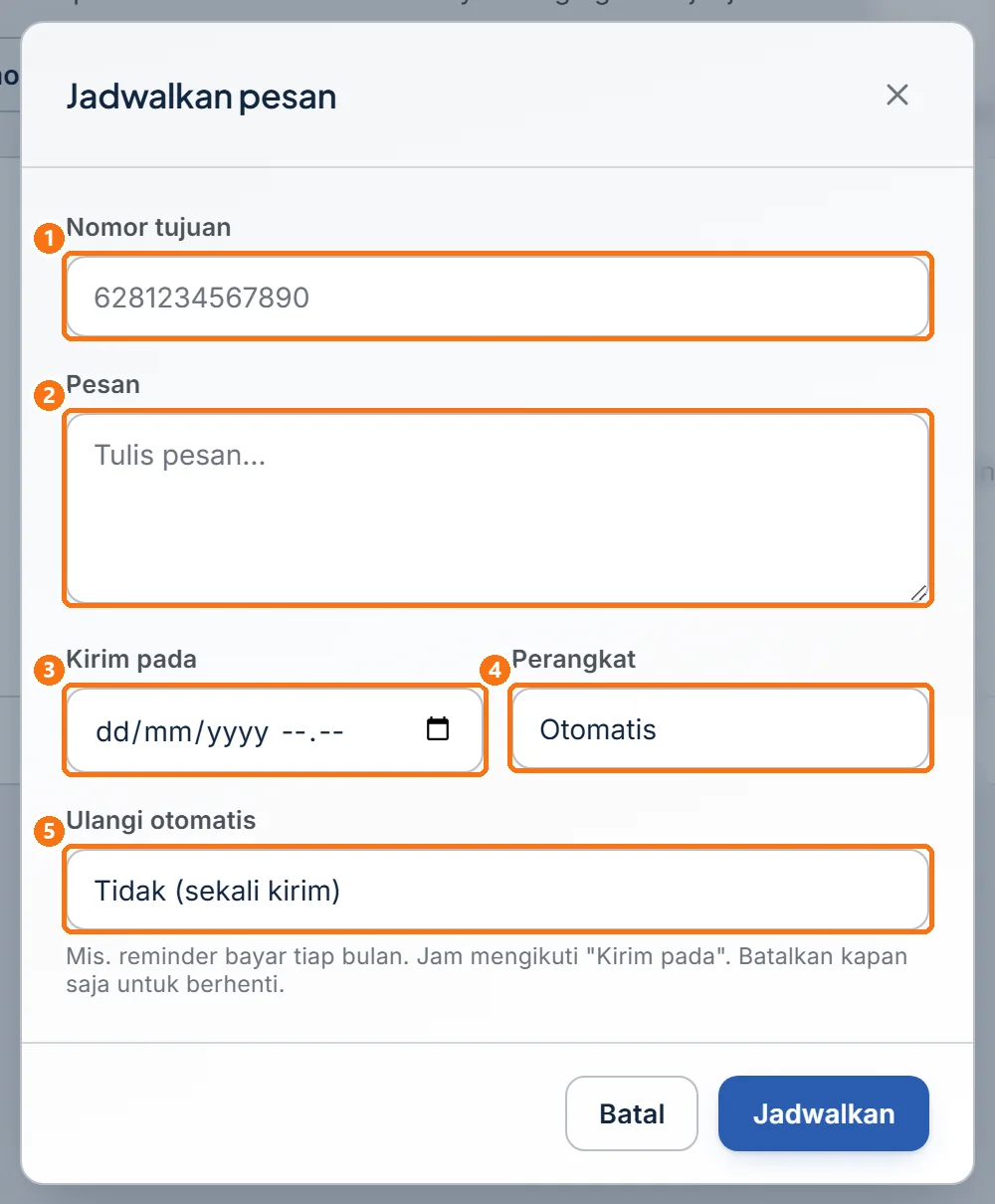
Isi Nomor tujuan ① dengan satu nomor, lalu ketik isi pesan di Pesan ②.
 Perbesar
- Nomor boleh berformat
08…,62…, atau+62…. - Pesan hanya teks, tanpa lampiran dan tanpa pemilih template. Tulisan
{nama}sampai ke pelanggan apa adanya, jadi tulis sapaan umum seperti "Kak" atau nama pelanggannya. - Pesan lebih dari 4.096 karakter tersimpan, tetapi gagal saat jam kirim.
- Nomor boleh berformat
-
Klik Kirim pada ③, lalu pilih tanggal dan jam kirim.
Waktu harus di masa depan. Jam dibaca menurut jam dan zona waktu komputer atau HP Anda. Tidak ada pemilih zona waktu.
-
Biarkan Perangkat ④ pada Otomatis dan Ulangi otomatis ⑤ pada Tidak (sekali kirim).
Otomatis memakai perangkat pertama yang berstatus Terhubung. Bila Anda punya lebih dari satu nomor, pilih nomor pengirimnya. Pilihan Setiap hari, Setiap minggu, dan Setiap bulan dibahas di pengingat berulang.
-
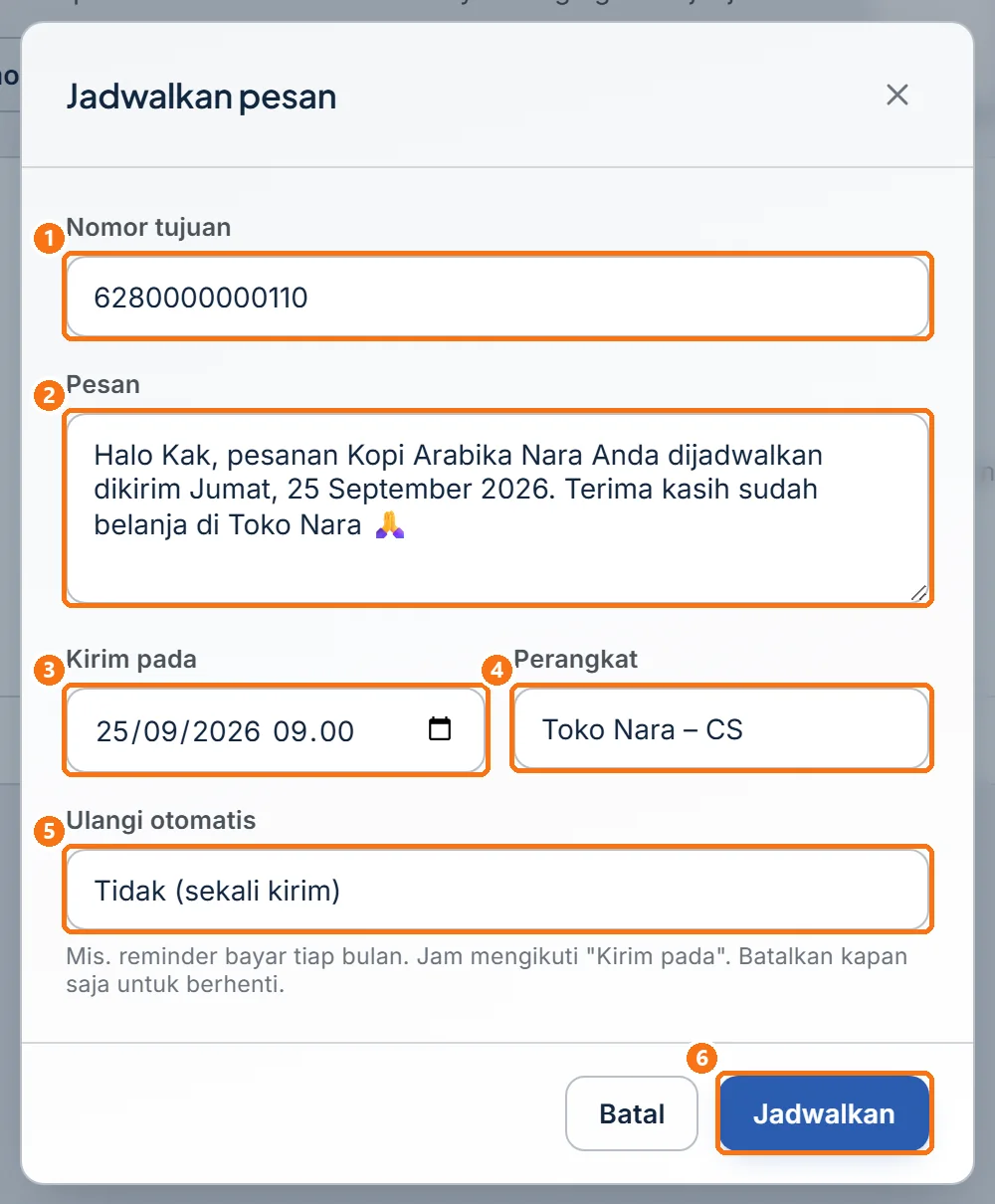
Klik Jadwalkan ⑥.
 Perbesar
Bila muncul "Semua field wajib diisi." atau "Jadwal harus di masa depan. Periksa tanggal/jam (dan zona waktu).", jendela tetap terbuka. Perbaiki isiannya, lalu klik Jadwalkan lagi.
Cara membaca tabel jadwal
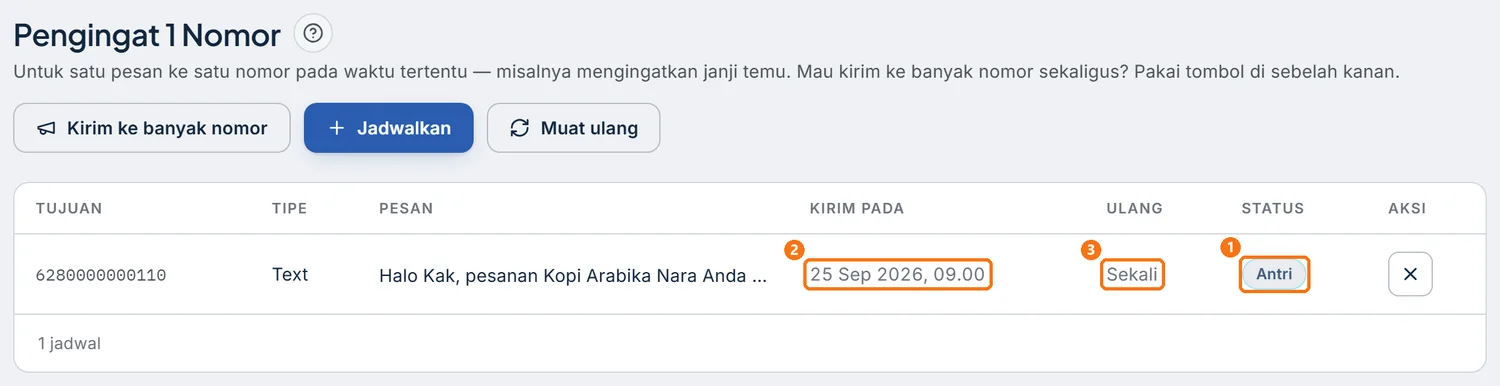 Perbesar
Jadwal baru berstatus Antri ①. Kolom Kirim pada ② berisi waktu kirim, dan kolom Ulang ③ berisi Sekali untuk jadwal kirim satu kali. Kolom Status bisa berisi:
| Status | Artinya |
|---|---|
| Antri | Menunggu jam kirim |
| Terkirim | Sudah diserahkan ke antrean pengiriman |
| Gagal | Tidak bisa dikirim |
| Dibatalkan | Sudah dibatalkan |
Hanya jadwal Antri yang bisa dibatalkan, lewat ikon ✕ di kolom Aksi. Jadwal tidak punya tombol edit, jadi untuk mengubahnya, batalkan lalu buat ulang. Cara menguji jadwal dan membatalkannya ada di Cara Menguji, Mengubah, dan Membatalkan Jadwal Pesan.
Belum ketemu jawabannya? Buka menu Bantuan di dashboard Jalinara dan kirim tiket ke tim kami.