Inbox & Tim CS
Cara Menambah Agen CS
Buat akun staf CS di menu Tim CS, atur aksesnya, lalu kirim tautan masuk lewat WhatsApp. Staf membalas dari Inbox dan nomor bisnis yang sama.
Menu Tim CS dipakai untuk membuat akun staf CS, disebut agen. Setiap agen masuk dengan email dan kata sandinya sendiri, lalu membalas chat dari Inbox dan nomor bisnis yang sama dengan Anda. Aktivitas dan kuota tetap memakai akun Anda.
Manfaatnya:
- Akun Google Anda tidak perlu dibagikan.
- Setiap chat punya penanggung jawab, jadi pelanggan tidak menerima balasan ganda.
- Chat baru bisa dibagi otomatis ke agen, dan kinerja tiap orang terlihat di Laporan CS.
- Akses bisa dibatasi atau dicabut kapan saja.
Syaratnya: akun pemilik (menu Tim CS tidak tampil untuk agen), paket Personal ke atas, dan kursi agen masih tersedia.
Cara menambah agen CS
-
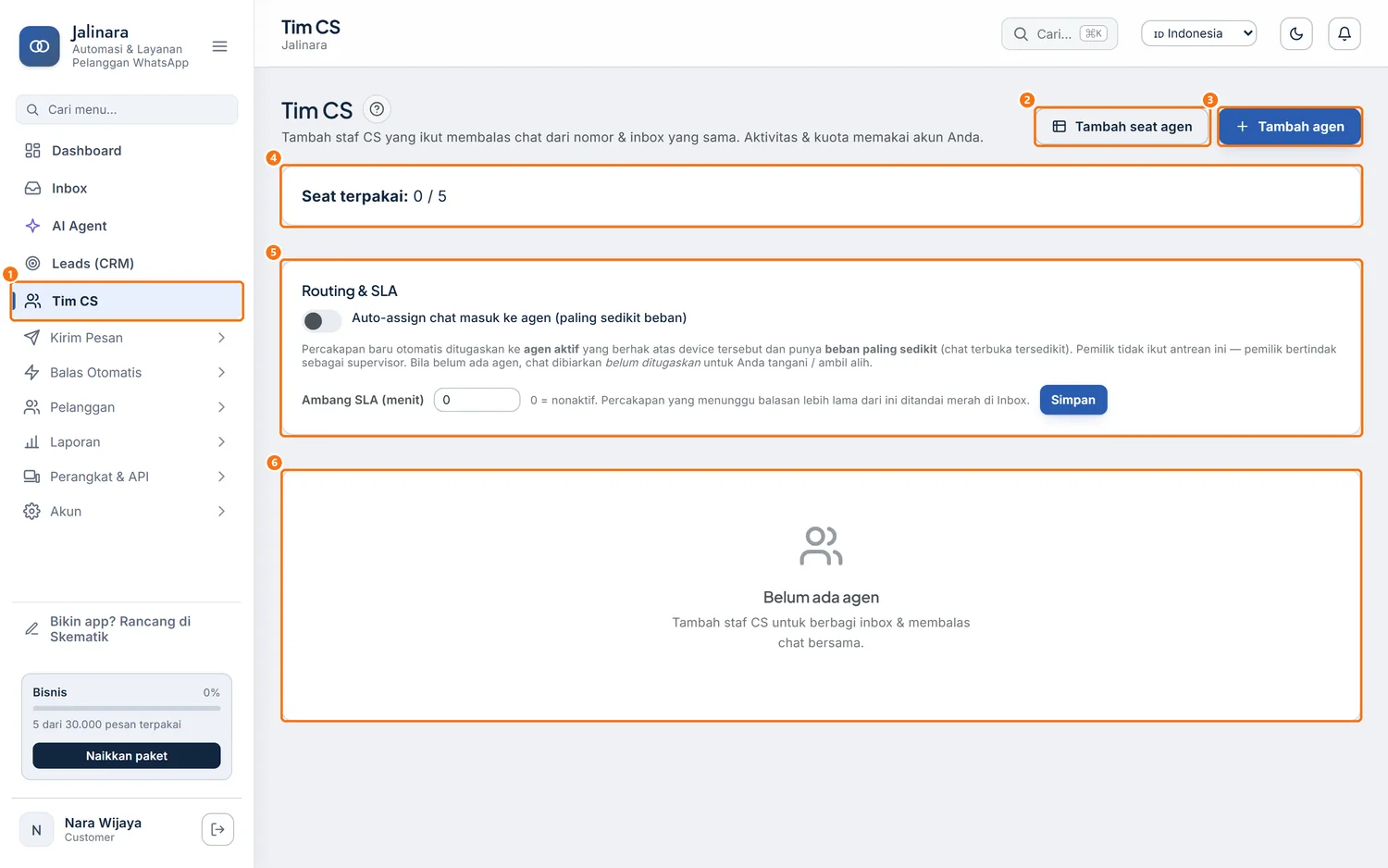
Di sidebar, klik Tim CS ①.
 Perbesar
 -
Klik Tambah agen ③.
-
Isi Nama ① dan Email (untuk login) ②, misalnya
Agen Latihandanagen.latihan@example.com. Email tidak bisa diubah setelah agen dibuat.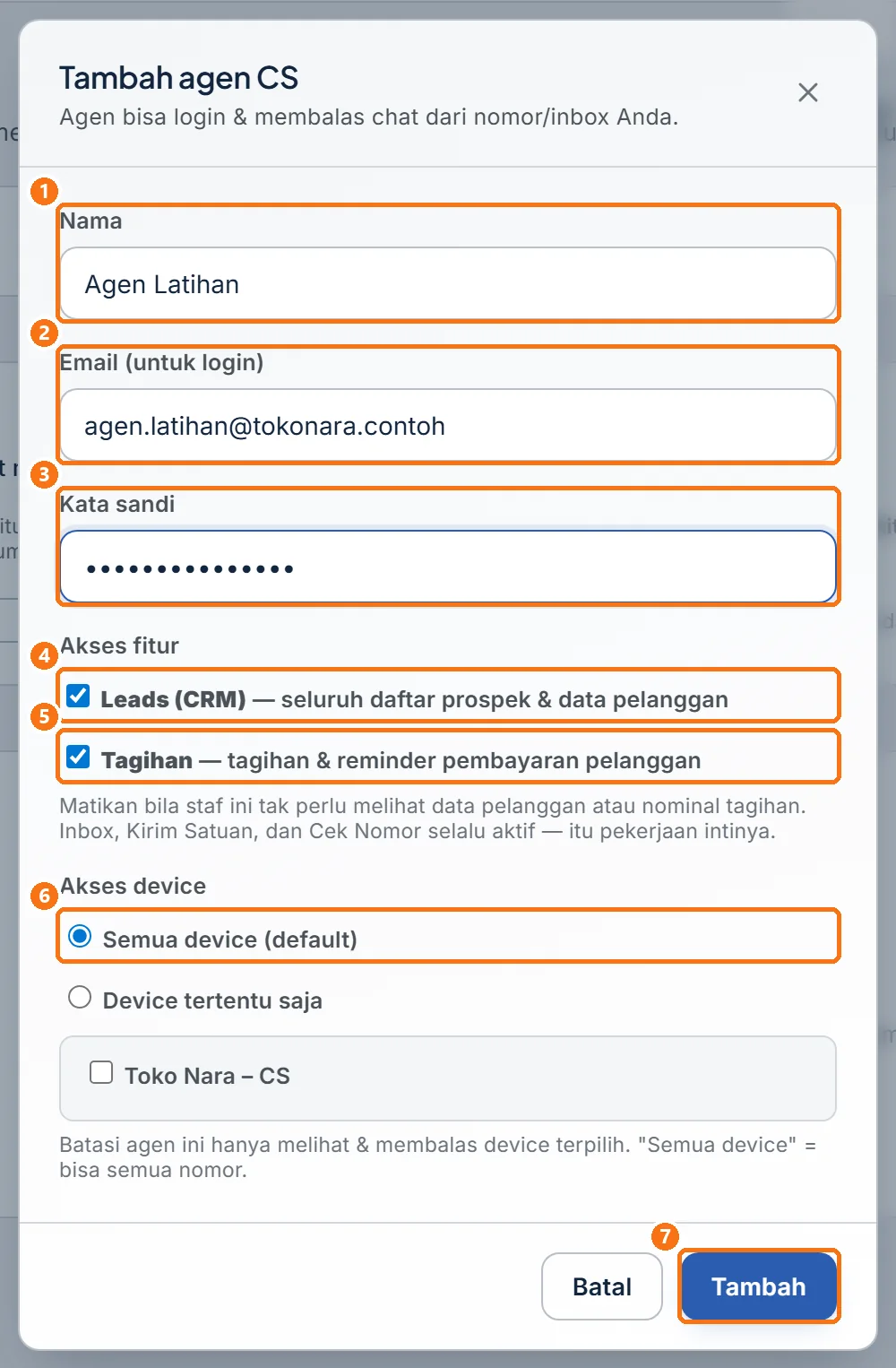 Perbesar
 -
Ketik Kata sandi ③: minimal 10 karakter, berisi huruf dan angka. Kata sandi yang terlalu pendek atau tanpa angka membuat agen gagal dibuat.
-
Di Akses fitur, biarkan Leads (CRM) ④ dan Tagihan ⑤ tercentang bila staf perlu melihatnya. Hapus centangnya bila tidak perlu.
-
Di Akses device, biarkan Semua device (default) ⑥ agar staf bisa memegang semua nomor. Atau pilih Device tertentu saja, lalu centang nomor yang boleh dipegang.
-
Klik Tambah ⑦.
Cara membagikan tautan masuk ke staf
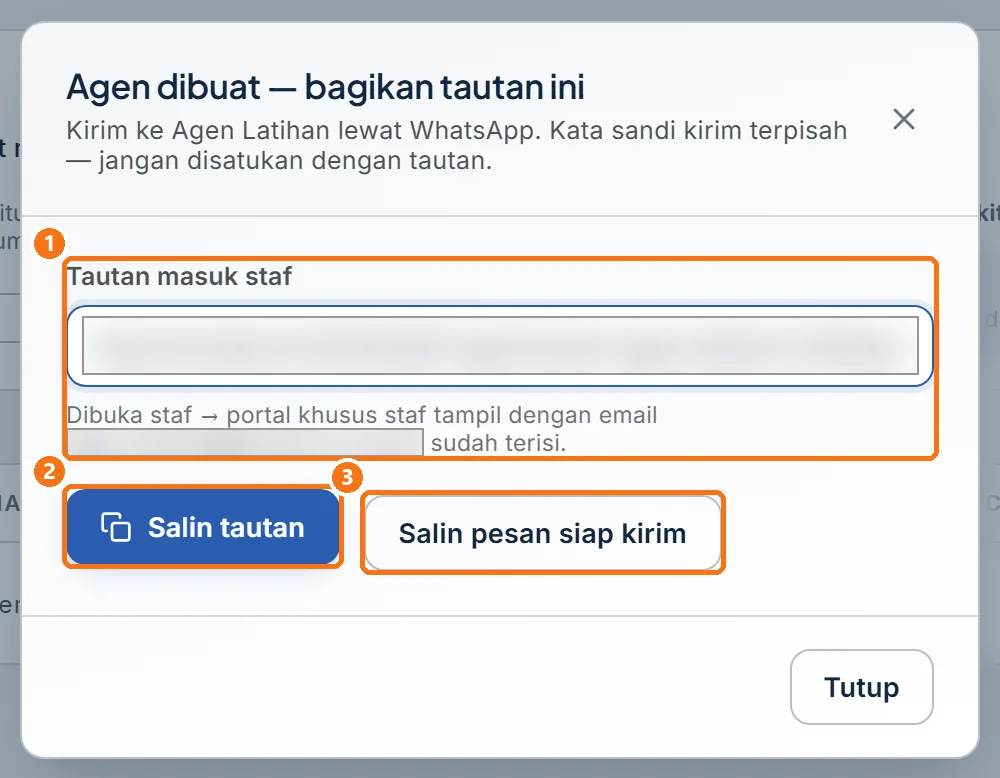
Kerjakan tepat setelah agen dibuat, selagi jendela Agen dibuat — bagikan tautan ini masih terbuka.
-
Klik Salin pesan siap kirim ③. Butuh alamatnya saja? Klik Salin tautan ②.
 Perbesar
 -
Tempel pesan itu di WhatsApp staf, lalu kirim.
-
Kirim kata sandi dalam pesan WhatsApp terpisah.
-
Butuh tautan itu lagi nanti? Di tabel agen, klik ikon Tautan masuk untuk staf ② di kolom Aksi.
 Perbesar
Ikon ③ dan ④ dipakai untuk mengubah akses agen dan mengatur ulang kata sandinya (caranya).
Cara menguji login agen
-
Di jendela penyamaran atau profil browser terpisah, buka tautan yang tadi dikirim.
-
Ketik kata sandi di Kata sandi staf Jalinara, lalu klik Masuk sebagai staf (sisi staf).
Apa yang dilihat agen
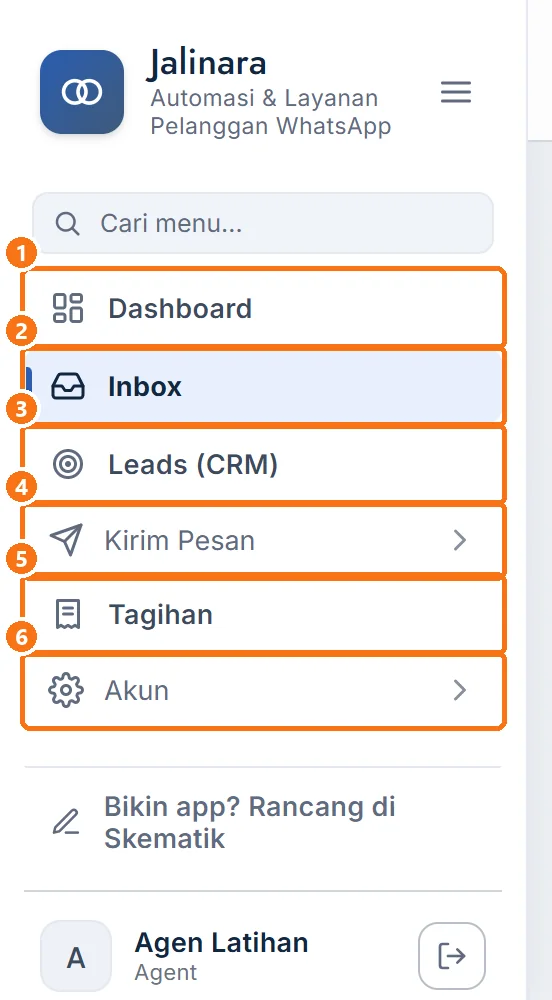
Sidebar agen hanya berisi menu staf.
 Perbesar
Menunya Dashboard ①, Inbox ②, Leads (CRM) ③, Kirim Pesan ④ (hanya Kirim Satuan dan Cek Nomor), Tagihan ⑤, dan Akun ⑥. Leads dan Tagihan tampil hanya bila Anda mengizinkannya dan paket Anda punya CRM. Menu AI Agent, Kontak, dan Tim CS tidak tampil.
Kalau muncul masalah
| Gejala | Perbaikan |
|---|---|
| Tombol Tambah agen mati, keterangannya "Seat penuh" | Semua kursi terpakai. Agen Nonaktif tetap memakai kursi, jadi hapus agen yang tidak dipakai atau klik Tambah seat agen. |
| Halaman bertuliskan "Tim CS belum termasuk paket Anda" | Anda memakai paket Free. Klik Lihat paket. |
| Agen gagal dibuat | Kata sandi kurang dari 10 karakter, atau tidak berisi huruf dan angka. |
| Agen tidak bisa masuk | Periksa kolom Status: Nonaktif berarti akunnya dimatikan. Pastikan juga email benar, atau atur ulang kata sandinya. |
| Agen tidak melihat Leads (CRM) atau Tagihan | Centang di Akses fitur belum ada, atau paket Anda belum punya CRM. |
Belum ketemu jawabannya? Buka menu Bantuan di dashboard Jalinara dan kirim tiket ke tim kami.