Leads & Tagihan
Cara Memantau Tagihan dan Menandai Lunas
Saring tagihan per status, baca kartu ringkasan dan tabel, lalu tandai tagihan Lunas atau Dibatalkan setelah dana benar-benar diterima.
Halaman Tagihan menampilkan semua tagihan Anda sekaligus. Dengan saringan dan kartu ringkasan, Anda bisa memperkirakan uang masuk, misalnya dengan mengecek total Belum Bayar setiap Senin. Cara mencatat tagihan baru ada di Cara Mencatat Tagihan.
Jalinara tidak membuat link pembayaran atau QRIS, dan tidak memeriksa apakah pelanggan sudah membayar. Pelanggan membayar lewat transfer atau QRIS toko Anda sendiri, lalu Anda yang mengubah status tagihan.
Menu ini bisa dipakai pemilik akun, atau agen CS yang diberi Akses fitur Tagihan di Tim CS.
Cara memantau tagihan dengan saringan dan kartu ringkasan
Angka dan tanggal di gambar hanya contoh. Perhatikan letak chip dan kartunya.
-
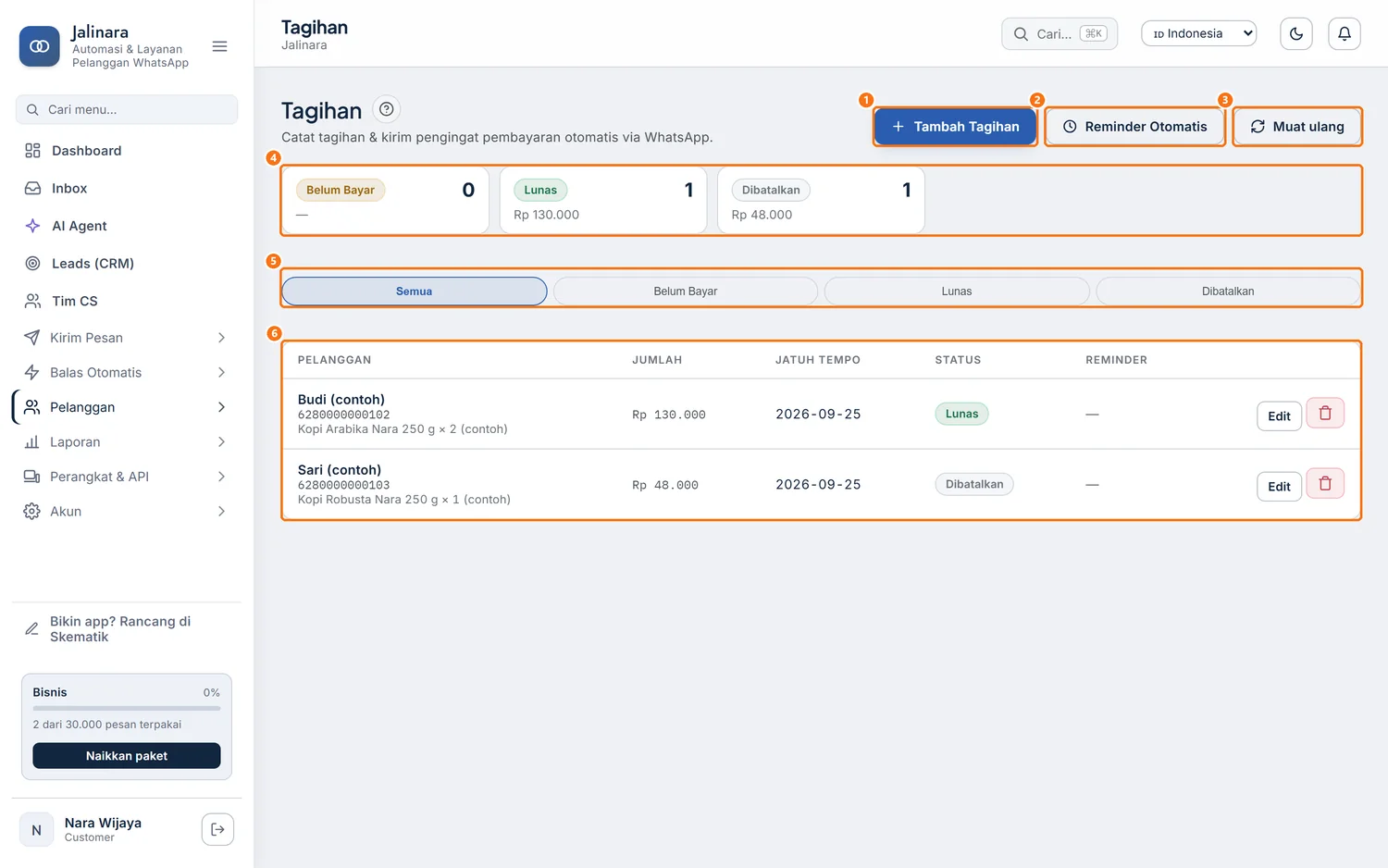
Di sidebar, buka Pelanggan › Tagihan.
 Perbesar
Di bawah judul ada ④ kartu ringkasan (jumlah tagihan dan total Rp per status), lalu ⑤ chip saring dan ⑥ tabel tagihan.
-
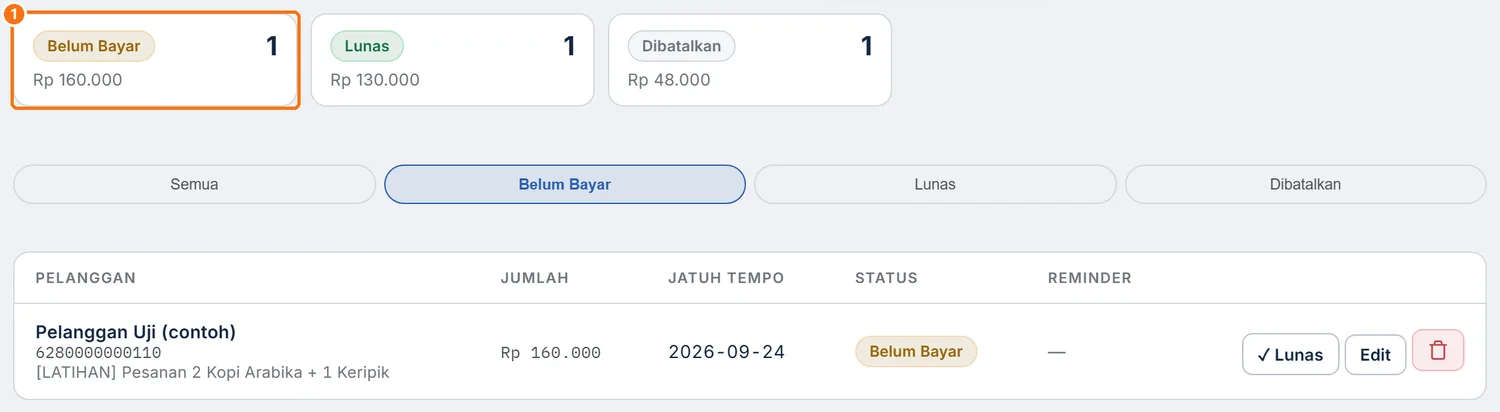
Klik chip Belum Bayar ① di atas tabel.
 Perbesar
 -
Bandingkan ① kartu ringkasan Belum Bayar dengan isi tabel.
 Perbesar
 -
Klik chip Semua untuk kembali melihat semua tagihan.
Arti kolom di tabel Tagihan
| Kolom | Artinya | Contoh |
|---|---|---|
| Pelanggan | Nama, nomor WhatsApp, dan keterangan tagihan | Dewi · 6280000000110 |
| Jumlah | Nilai tagihan | Rp160.000 |
| Jatuh Tempo | Tanggal jatuh tempo, ditulis tahun-bulan-tanggal | 2026-10-15 |
| Status | Belum Bayar, Lunas, atau Dibatalkan | Belum Bayar |
| Reminder | Berapa kali pengingat terkirim dan tanggal terakhirnya. Tanda — berarti belum pernah | 1× (2026-10-13) |
Cara menandai tagihan lunas atau dibatalkan
Status Lunas selalu Anda ubah sendiri. Pakai Dibatalkan untuk tagihan yang tidak jadi.
-
Pada baris tagihan yang sudah dibayar, klik ✓ Lunas ②.
 Perbesar
 -
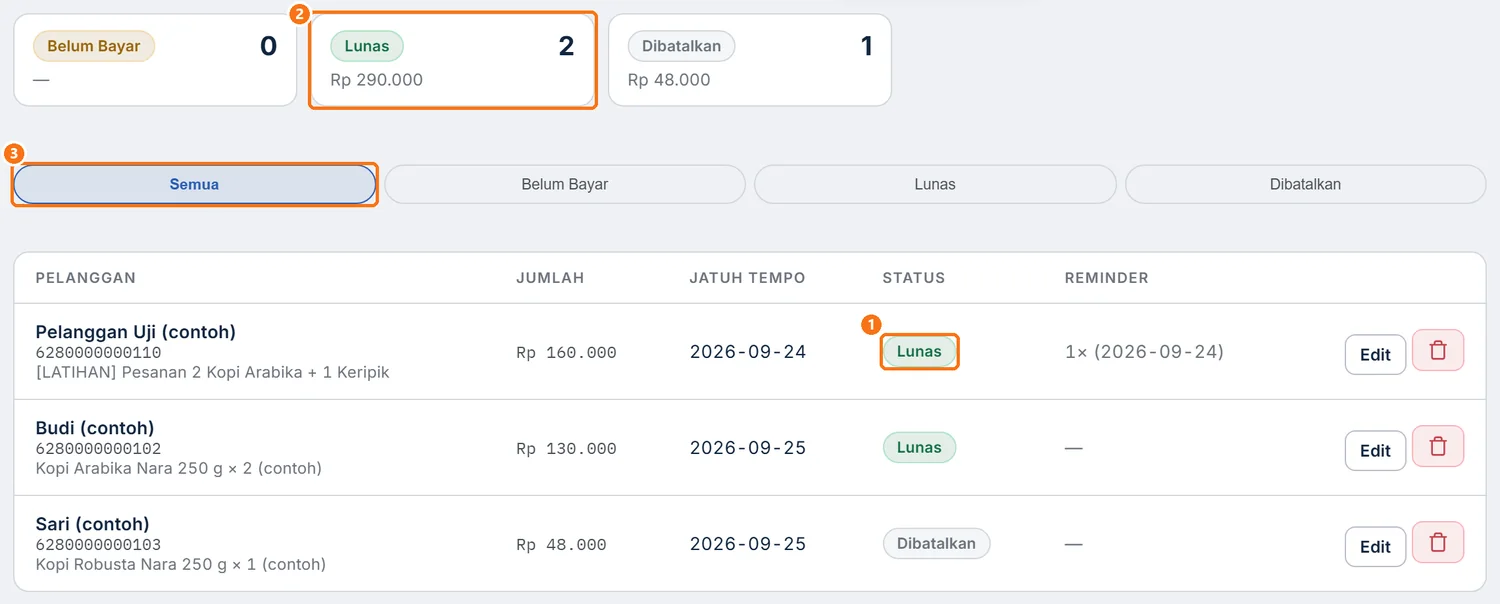
Klik chip Semua ③, lalu periksa Status ① dan kartu ringkasan Lunas ②.
 Perbesar
 -
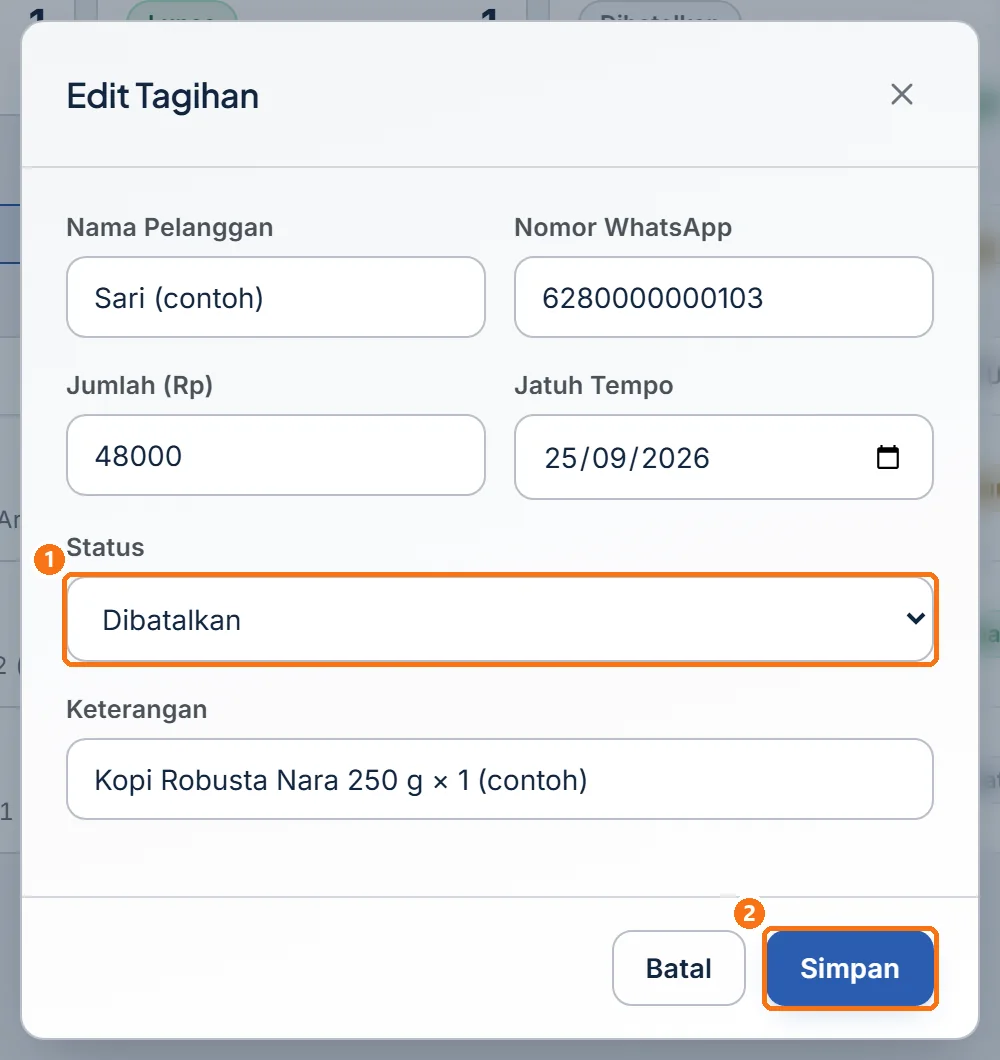
Untuk membatalkan tagihan atau mengubah datanya, klik Edit di barisnya.
-
Pilih Dibatalkan di Status ①, lalu klik Simpan ②.
 Perbesar
Lewat Edit, Anda juga bisa memilih Lunas. Efeknya sama dengan ✓ Lunas, termasuk menjalankan alur Tagihan lunas. Reminder Otomatis hanya mengingatkan tagihan Belum Bayar (cara menghentikan atau mengubah pengingat).
Cara menghapus tagihan
-
Klik ikon tempat sampah di baris tagihan.
-
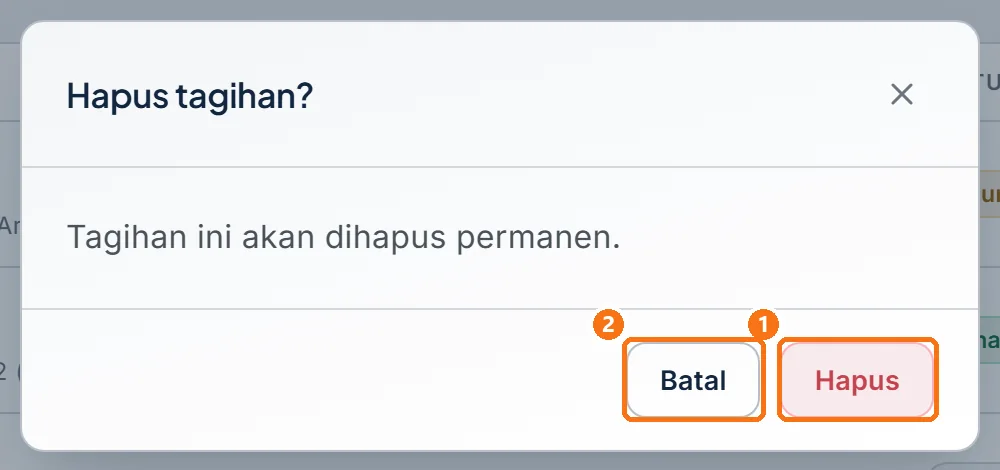
Baca peringatan di dialog Hapus tagihan?, lalu klik Hapus ① bila yakin. Klik Batal ② bila ragu.
 Perbesar
Angka Analitik berbeda dari tabel?
Angka Tagihan Belum Bayar dan Tagihan Lunas di Analitik baru disegarkan sekitar 30 detik setelah tagihan berubah. Tunggu sebentar, lalu klik Muat ulang di kedua halaman.
Tagihan lunas, tapi lead masih di Nego?
Tagihan tidak tersambung langsung ke kartu lead. Keduanya hanya dikaitkan oleh nomor WhatsApp yang sama. Setelah menandai Lunas, geser kartu lead ke tahap Deal di Leads (CRM). Atau otomatiskan dengan alur Automasi Tagihan lunas yang memakai aksi Ubah stage lead (contoh alurnya).
Belum ketemu jawabannya? Buka menu Bantuan di dashboard Jalinara dan kirim tiket ke tim kami.