Inbox & Tim CS
Cara Mengedit Pesan dan Membersihkan Inbox
Ubah teks balasan yang sudah terkirim lewat Menu pesan, hapus satu percakapan, atau bersihkan riwayat chat Inbox. Penghapusan bersifat permanen.
Halaman ini membahas tiga pekerjaan kecil di Inbox: mengubah teks balasan yang sudah terkirim, menghapus satu percakapan, dan membersihkan riwayat chat dalam jumlah besar. Dua pekerjaan terakhir hanya tampil di akun pemilik, dan hasilnya tidak bisa dibatalkan.
Cara mengedit pesan yang sudah terkirim
Pakai ini bila ada salah ketik atau informasi yang keliru di balasan Anda. Pesan tidak perlu dihapus dan dikirim ulang.
-
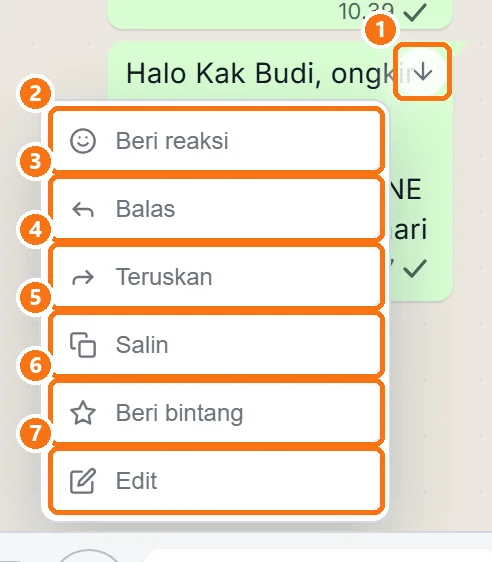
Di percakapan, arahkan kursor ke gelembung balasan Anda, lalu klik panah Menu pesan ① di pojok gelembung.
 Perbesar
 -
Klik Edit ⑦.
-
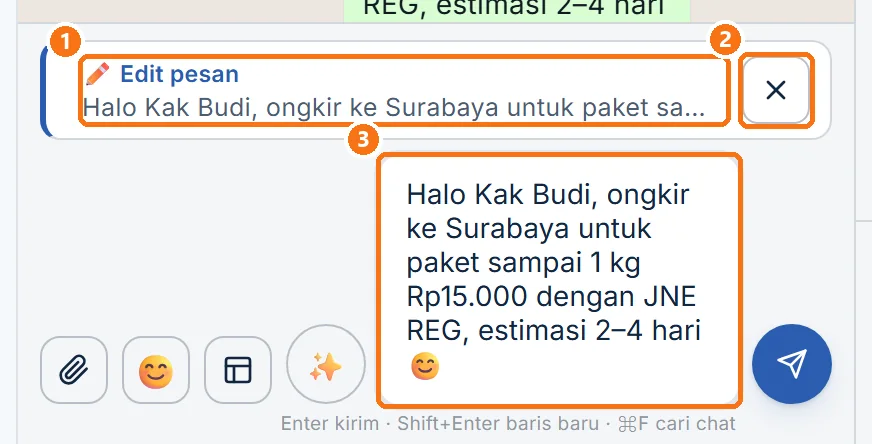
Ubah teks di kolom Tulis pesan ③, lalu tekan Enter.
 Perbesar
Selama mode edit, di atas kolom tertulis Edit pesan ① beserta teks lama. Klik Batal edit ② bila tidak jadi.
Pilihan lain di Menu pesan
Menu yang sama (lihat gambar di langkah 1) berisi pilihan berikut.
| Pilihan | Fungsinya |
|---|---|
| Beri reaksi ② | Memberi emoji pada pesan. |
| Balas ③ | Membalas sambil mengutip pesan itu. |
| Teruskan ④ | Mengirim pesan yang sama ke chat atau nomor lain. Pesan terusan memakai kuota. |
| Salin ⑤ | Menyalin teks pesan. |
| Beri bintang ⑥ | Menandai pesan penting. Tandanya hanya tersimpan di browser Anda. |
Cara menghapus satu percakapan
-
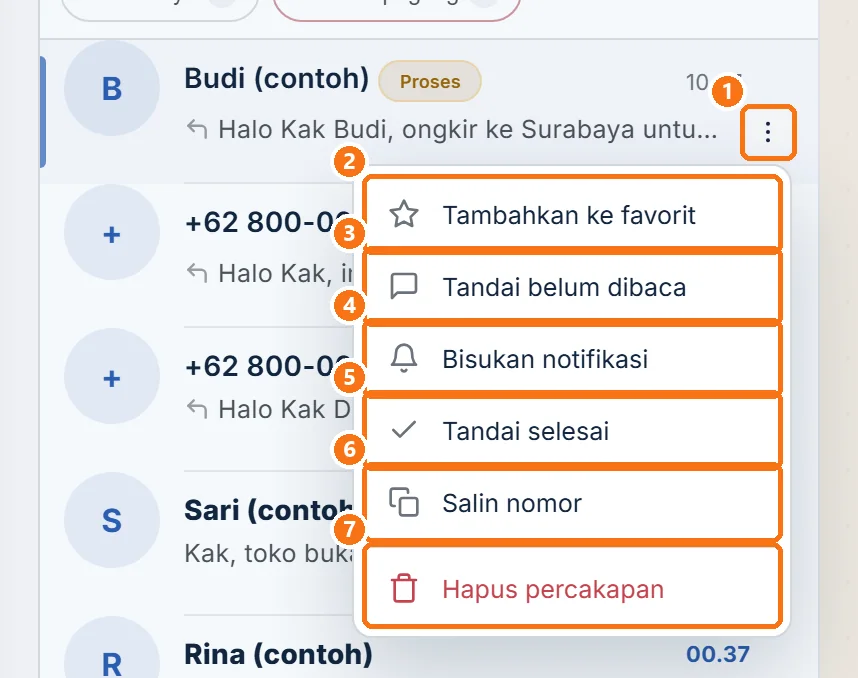
Di daftar chat, arahkan kursor ke baris pelanggan, lalu klik ikon ⋮ Menu chat ①.
 Perbesar
 -
Klik Hapus percakapan ⑦.
-
Baca dialog Hapus percakapan: "Seluruh chat dengan … akan dihapus permanen, termasuk media dan catatan internal." Klik tombol merah Hapus percakapan untuk melanjutkan, atau Batal bila ragu.
Cara membersihkan Inbox
Pakai ini bila ingin menghapus riwayat chat dalam jumlah besar, misalnya saat Anda berganti nomor (cara menghubungkan ulang perangkat).
-
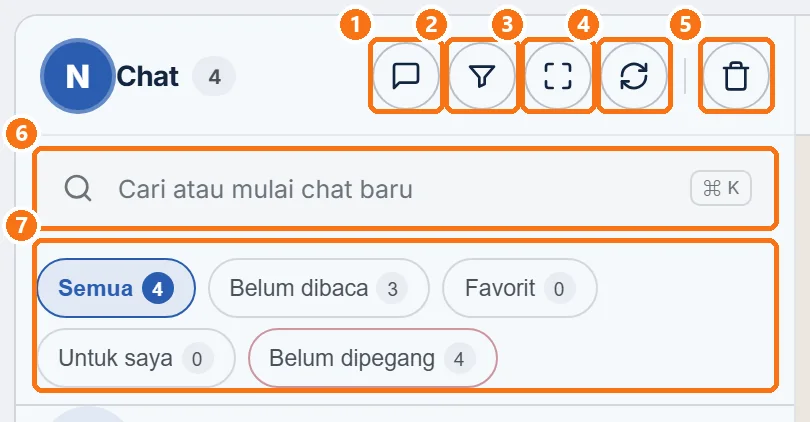
Klik ikon Bersihkan Inbox ⑤ di atas daftar chat. Ikon-ikon di sana tidak bertulisan, jadi arahkan kursor untuk melihat namanya.
 Perbesar
 -
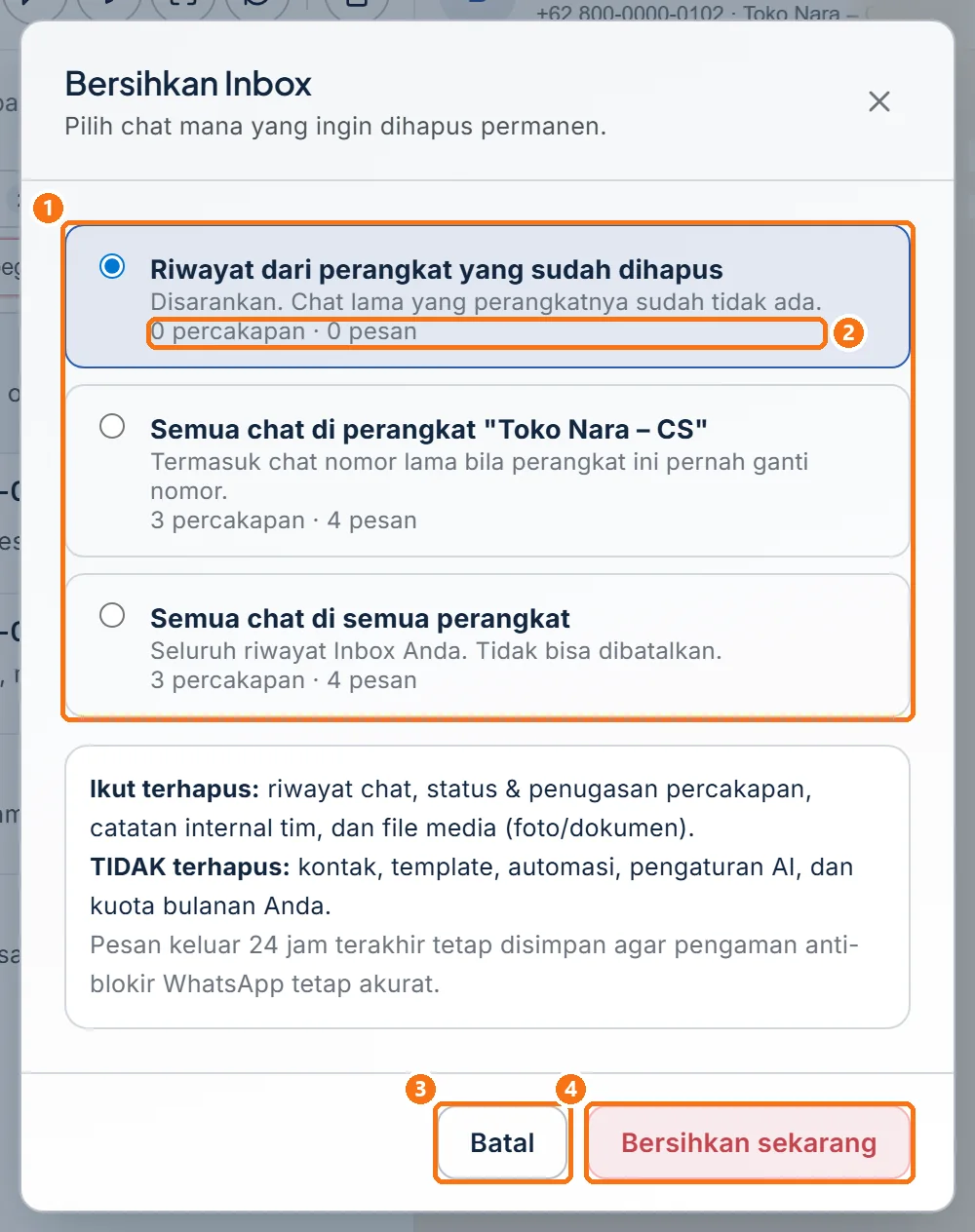
Di dialog Bersihkan Inbox, pilih cakupan ①. Di bawah tiap pilihan tertulis jumlah percakapan dan pesan ② yang akan terhapus.
 Perbesar
- Riwayat dari perangkat yang sudah dihapus: pilihan bawaan dan yang disarankan.
- Semua chat di perangkat …: satu pilihan untuk tiap perangkat.
- Semua chat di semua perangkat: seluruh riwayat Inbox.
-
Baca kotak penjelasan di bawah pilihan. Yang ikut terhapus: riwayat chat, status dan penugasan percakapan, catatan internal tim, dan file media. Yang tidak terhapus: kontak, template, automasi, pengaturan AI, dan kuota bulanan.
-
Klik Bersihkan sekarang ④.
Tombol ini baru aktif setelah jumlahnya selesai dihitung. Klik ini belum menghapus apa pun: dialog konfirmasi menyusul.
-
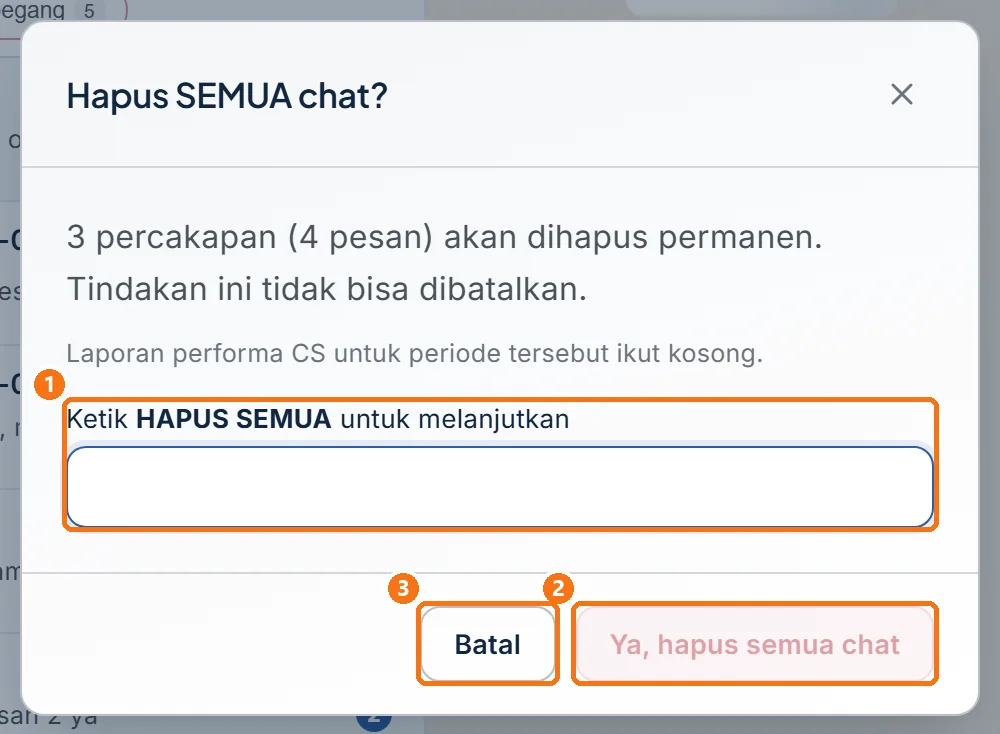
Di dialog konfirmasi, lanjutkan atau batalkan.
 Perbesar
- Untuk Semua chat di semua perangkat: ketik
HAPUS SEMUAdi kolom ①, lalu klik Ya, hapus semua chat ②. Tombol itu tetap mati sampai tulisannya persis. - Untuk pilihan lain: dialog tanpa kolom ketik. Klik Bersihkan sekarang.
- Klik Batal ③ untuk berhenti. Tidak ada chat yang terhapus.
- Untuk Semua chat di semua perangkat: ketik
Kalau muncul masalah
| Gejala | Perbaikan |
|---|---|
| Pilihan Edit tidak ada | Pesan sudah lebih dari 15 menit, bukan pesan teks, atau masih berikon jam. Pesan seperti itu tidak bisa diedit. |
| Hapus percakapan dan ikon Bersihkan Inbox tidak tampil | Anda masuk sebagai staf CS. Keduanya hanya untuk akun pemilik. |
| Bersihkan sekarang tidak bisa diklik | Jumlah chat masih dihitung. Tunggu sebentar. Bila tertulis "Gagal menghitung", muat ulang halaman lalu coba lagi. |
| Muncul "Tidak ada chat yang perlu dihapus di pilihan ini." | Pilihan itu memang kosong, jadi tidak ada yang dihapus. |
Belum ketemu jawabannya? Buka menu Bantuan di dashboard Jalinara dan kirim tiket ke tim kami.