Integrasi & API
Cara Memasang Webhook Perangkat
Kirim setiap chat masuk ke aplikasi lain secara otomatis. Pasang webhook di perangkat, lalu uji dengan satu pesan dari HP lain.
Webhook membuat Jalinara mengirim data ke aplikasi lain secara otomatis, tanpa Anda menyalin satu per satu. Misalnya, setiap chat masuk ke nomor bisnis langsung tercatat di spreadsheet laporan lewat n8n.
Webhook perangkat atau aksi Kirim webhook (POST)?
Jalinara punya dua jenis webhook. Halaman ini membahas yang pertama.
| Bedanya | Webhook perangkat | Aksi Kirim webhook (POST) |
|---|---|---|
| Kapan terkirim | Setiap pesan masuk ke satu nomor, kabar status pesan (sampai, dibaca), dan saat perangkat terputus | Saat sebuah alur Automasi berjalan, dengan pemicu apa pun |
| Dipasang di | URL Webhook (opsional) pada form perangkat | Aksi di Automasi |
| Kata rahasia | Ada, lewat Webhook Secret (opsional) | Tidak ada |
Contoh di Toko Nara:
- Semua chat masuk ke "Toko Nara – CS" dicatat ke spreadsheet laporan: webhook perangkat.
- Pembayaran dicatat ke pembukuan saat alur berpemicu Tagihan lunas berjalan: aksi Kirim webhook (POST).
- Peringatan dikirim ke email pemilik saat nomor terputus: pemicu Perangkat terputus dan aksi Kirim webhook (POST).
Cara memasang aksi di Automasi ada di Cara Mengirim Webhook dari Automasi.
Cara memasang webhook perangkat
Siapkan dulu:
- Akun pemilik. Menu Perangkat tidak tampil di akun staf CS.
- Perangkat yang sudah ada (caranya).
- Alamat penerima yang disalin dari aplikasi tujuan, bukan dikarang. Di n8n, pakai alamat Production dari node Webhook.
- Alamat harus diawali
https://(atauhttp://) dan bisa dijangkau dari internet.
-
Di sidebar, klik Perangkat & API › Perangkat. Lihat kolom Webhook ①.
 Perbesar
Kolom ini bertuliskan "—" bila webhook belum diisi.
-
Pada baris perangkat yang ingin dipasangi webhook, klik ikon Edit ②.
-
Tempel alamat penerima di URL Webhook (opsional) ①. Contoh alamat fiktif:
https://n8n.tokonara.contoh/webhook/catat-chat-toko-nara.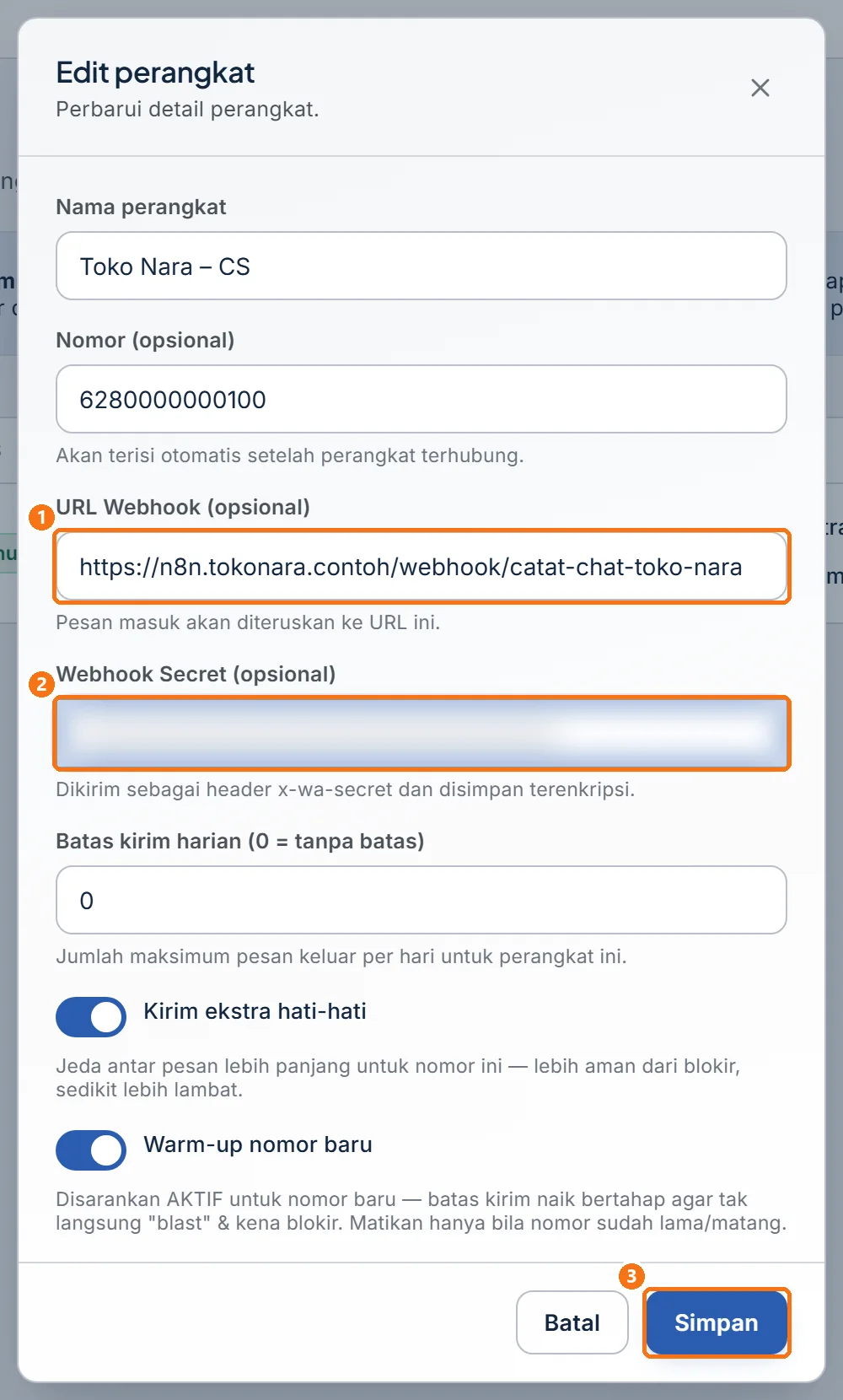 Perbesar
 -
Isi Webhook Secret (opsional) ② dengan kata rahasia yang panjang. Berikan kata yang sama ke tim teknis lewat jalur aman.
-
Klik Simpan ③.
 Perbesar
Cara menguji webhook perangkat
Webhook aktif langsung setelah Simpan, tetapi kegagalannya tidak muncul di dashboard. Karena itu, uji dulu sebelum diandalkan.
-
Dari HP lain (nomor uji milik Anda sendiri), kirim pesan pendek seperti
tes webhook narake nomor bisnis. -
Buka riwayat eksekusi di aplikasi penerima, misalnya daftar eksekusi workflow n8n.
-
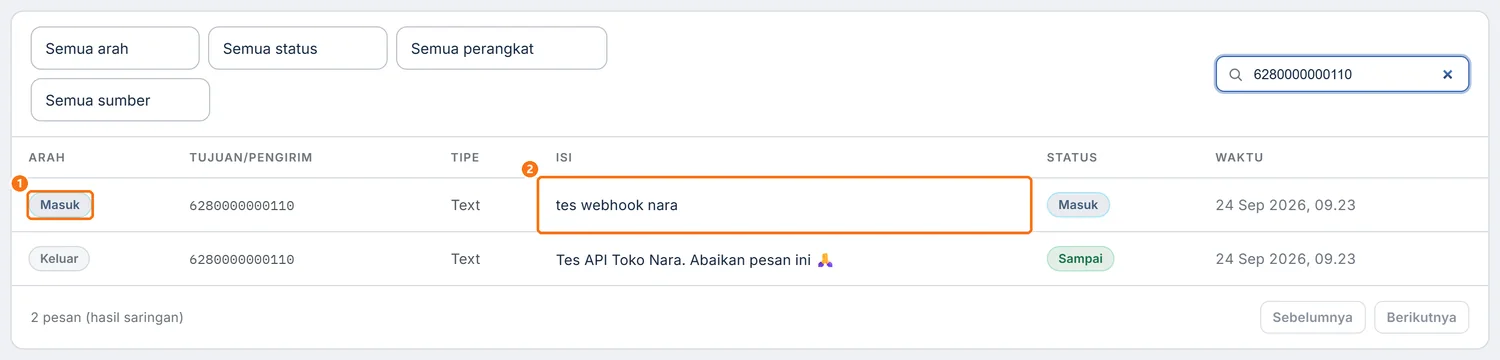
Di Jalinara, klik Laporan › Log Pesan, lalu cari nomor pengirim di Cari nomor…. Cari baris Masuk ① berisi pesan ujinya ②.
 Perbesar
Ini memastikan Jalinara sudah menerima pesannya. Jadi bila penerima kosong, periksa alamat dan aplikasi penerimanya.
-
Bila penerima tidak mendapat apa-apa, periksa log aplikasi penerima. Atau minta tim teknis memanggil
POST /api/gateway/webhook/testdengan API Token.
Cara mematikan webhook
-
Buka Edit perangkat lagi, lalu kosongkan URL Webhook (opsional).
-
Klik Simpan.
Cara mengganti secret
-
Buka Edit perangkat, lalu isi secret baru di Webhook Secret (opsional).
-
Klik Simpan, dan beri tahu tim teknis secret barunya pada saat yang sama.
Kalau muncul masalah
| Gejala | Penyebab | Perbaikan |
|---|---|---|
| "URL webhook tidak valid (harus http/https)." | Alamat tidak diawali http:// atau https:// |
Salin ulang alamat dari aplikasi penerima. |
| "URL webhook menunjuk ke alamat internal/terlarang." | Alamat berupa IP jaringan internal (server lokal, jaringan kantor) | Pakai alamat yang bisa dijangkau dari internet. |
| Penerima tidak mendapat data | Alamat salah, penerima mati, atau nama alamat ternyata mengarah ke jaringan internal (tersimpan, tetapi pengirimannya diblokir) | Periksa log penerima, lalu uji lagi seperti di atas. |
| Penerima menolak karena tanda tangan tidak cocok | Secret di penerima berbeda | Samakan secret di kedua sisi. |
| Data tercatat dua kali, atau n8n membalas berkali-kali | Jalinara mencoba ulang bila jawaban gagal, dan n8n ikut membalas kabar status | Lihat Isi Data Webhook dan Cara Memperbaiki Masalahnya. |
Belum ketemu jawabannya? Buka menu Bantuan di dashboard Jalinara dan kirim tiket ke tim kami.