Integrasi & API
Cara Mengirim Webhook dari Automasi
Kirim data ke aplikasi lain setiap kali alur Automasi berjalan, misalnya saat tagihan lunas atau perangkat terputus.
Webhook adalah cara Jalinara mengirim data ke aplikasi lain secara otomatis. Aksi Kirim webhook (POST) di Automasi mengirim data kejadian ke satu alamat setiap kali sebuah alur berjalan, dengan pemicu apa pun.
Contoh Toko Nara: saat alur berpemicu Tagihan lunas berjalan, data dikirim ke aplikasi pembukuan, sehingga pembayaran tercatat tanpa input manual.
Siapkan dulu:
- Akun pemilik dengan paket yang mencakup Automasi.
- Alamat penerima yang disalin dari aplikasi tujuan, bukan dikarang sendiri. Alamat diawali https:// dan bisa dibuka dari internet.
-
Buka Balas Otomatis › Automasi, lalu klik Buat alur.
-
Isi Nama alur ①, misalnya
Latihan webhook nara.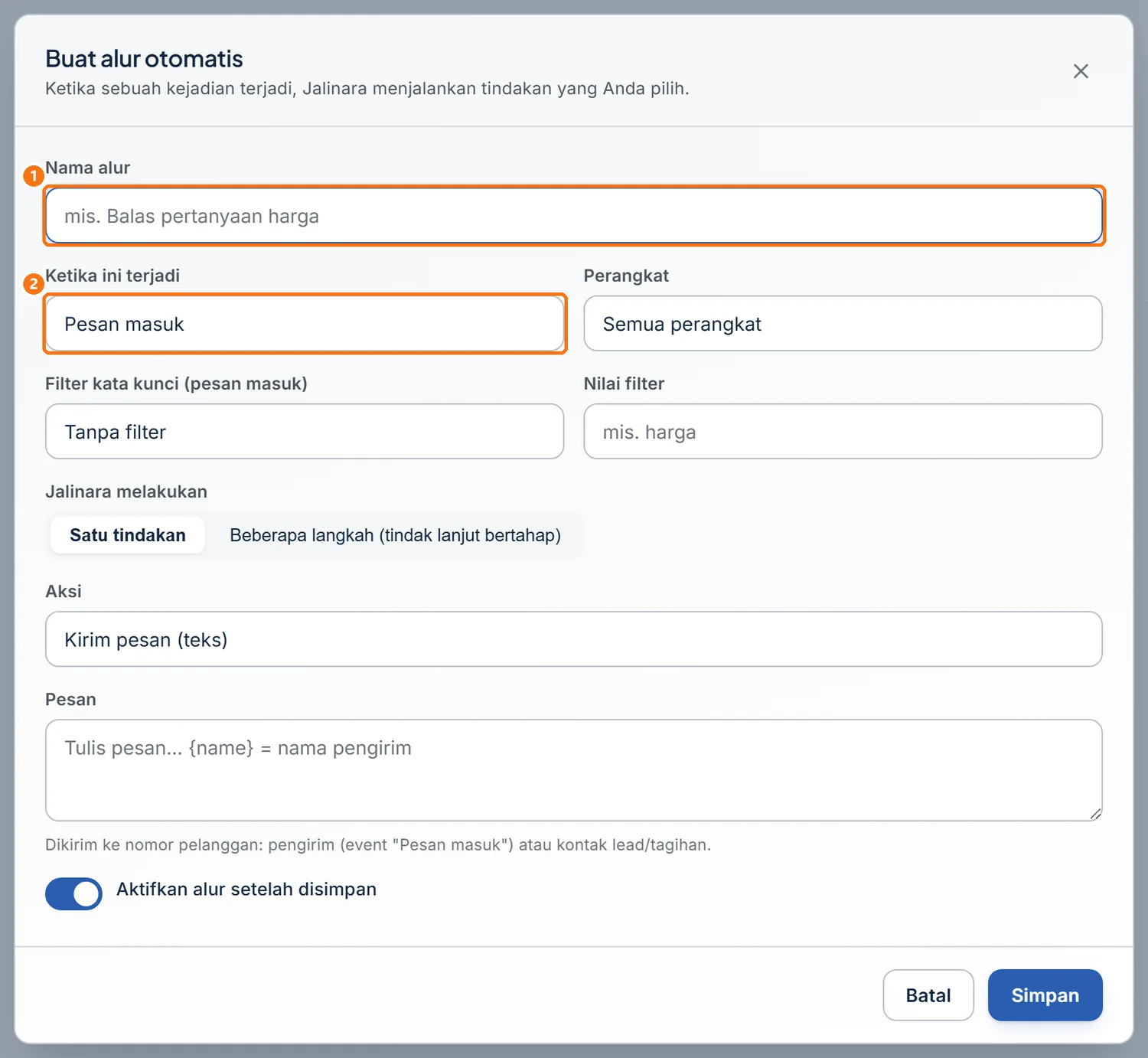 Perbesar
 -
Pilih pemicu di Ketika ini terjadi ②.
Pemicu menentukan kapan data dikirim, misalnya Tagihan lunas atau Perangkat terputus. Untuk latihan, pilih Pesan masuk. Lalu pilih Mengandung di Filter kata kunci (pesan masuk) dan isi Nilai filter dengan
tes webhook nara. Pilihan pemicu dan filter lain ada di Cara Membuat dan Mengaktifkan Alur Otomatis. -
Di Jalinara melakukan, pilih aksi Kirim webhook (POST) ①.
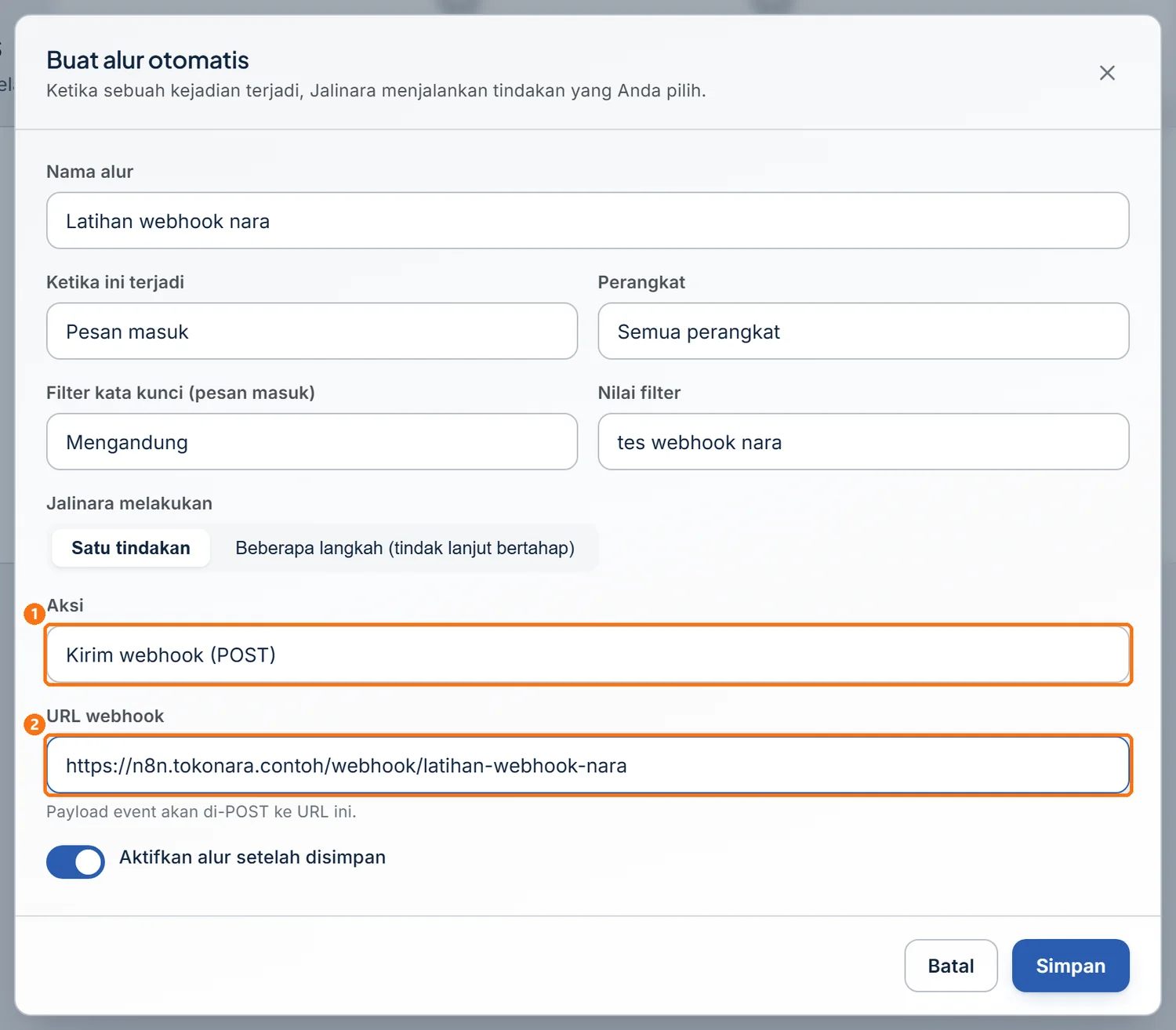 Perbesar
 -
Tempel alamat penerima di URL webhook ②. Satu aksi hanya bisa mengirim ke satu alamat.
-
Pastikan sakelar Aktifkan alur setelah disimpan menyala, lalu klik Simpan.
 Perbesar
 -
Picu alurnya. Untuk latihan ini, kirim pesan
tes webhook naradari HP lain milik Anda ke nomor bisnis. -
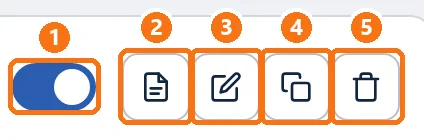
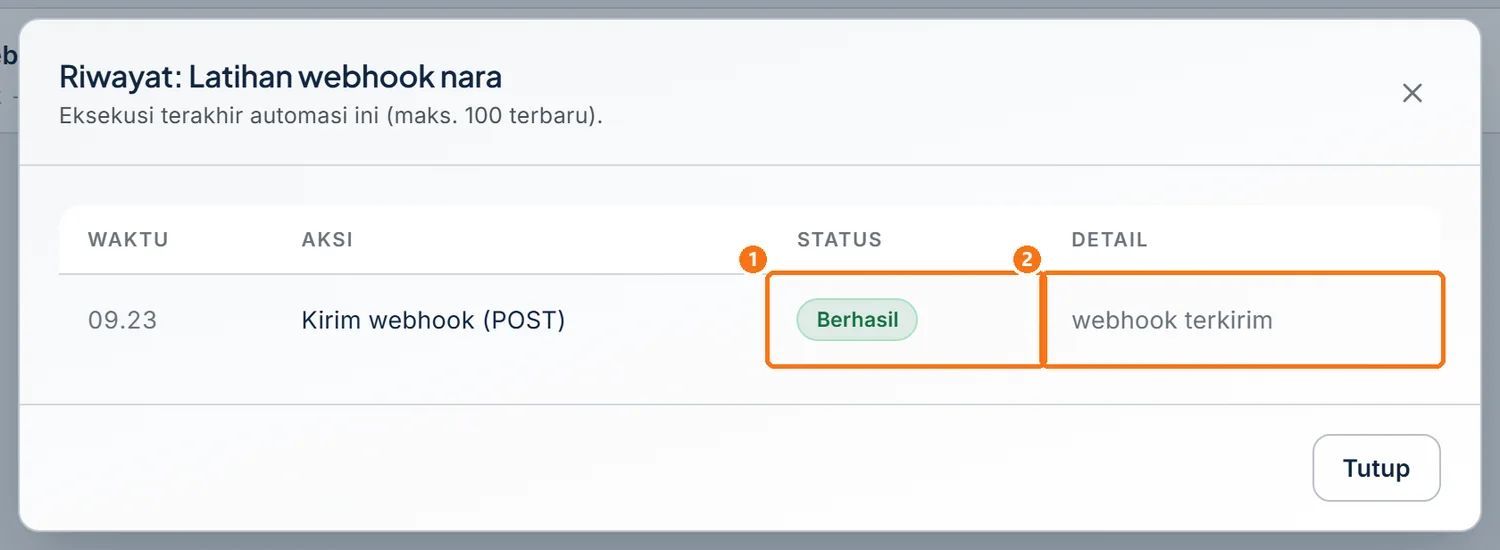
Di baris alur, klik ikon Riwayat eksekusi ②.
 Perbesar
 Perbesar
Riwayat hanya menunjukkan bahwa Jalinara sudah mengirim. Cek juga di aplikasi penerima apakah datanya tercatat.
Mematikan atau menghapus alur webhook
Di Automasi, matikan sakelar ① pada baris alur (gambar di langkah 8). Alur berhenti mengirim data. Untuk membuangnya, klik ikon Hapus ⑤.
Kalau muncul masalah
Bila baris di Riwayat eksekusi berstatus Gagal, baca kolom Detail.
| Detail yang tampil | Penyebab dan perbaikan |
|---|---|
| Berisi "alamat internal/terlarang" | Alamat mengarah ke jaringan internal. Ganti URL webhook dengan alamat publik penerima. |
| "HTTP 404" atau kode HTTP lain | Penerima menolak atau error. Periksa alamatnya dan log aplikasi penerima. |
| "timeout" | Penerima terlalu lama menjawab. Minta penerima menjawab cepat dan memproses datanya belakangan. |
| Data tercatat dua kali di penerima | Jalinara mencoba ulang hingga 3 kali bila jawaban penerima gagal. Minta tim teknis membuang data ganda lewat ID unik tiap kejadian. |
Penjelasan lebih lengkap ada di Webhook Gagal atau Token Ditolak.
Bedanya dengan webhook perangkat
Webhook perangkat mengirim setiap pesan masuk, kabar status pesan, dan kabar perangkat terputus dari satu nomor, dan bisa memakai secret. Aksi di halaman ini hanya mengirim saat alur berjalan. Lihat Cara Memasang Webhook Perangkat.
Belum ketemu jawabannya? Buka menu Bantuan di dashboard Jalinara dan kirim tiket ke tim kami.