Integrasi & API
Cara Menyambungkan n8n ke Jalinara
Sambungkan n8n ke Jalinara dengan dua jalur: webhook untuk menerima pesan masuk dan API untuk mengirim balasan.
n8n adalah aplikasi automasi terpisah yang Anda pasang atau sewa sendiri. n8n bukan integrasi bawaan Jalinara, jadi tidak ada tombol "hubungkan n8n". Sambungannya lewat dua jalur: webhook (Jalinara mengirim data ke n8n) dan API (n8n menyuruh Jalinara mengirim WhatsApp).
Pemilik akun menyiapkan sisi Jalinara, dan tim teknis membuat workflow di n8n. Siapkan dulu satu perangkat berstatus Terhubung, alamat n8n yang bisa dijangkau dari internet, dan HP lain milik Anda sebagai pelanggan uji.
| Tujuan | Node di n8n | Setelan |
|---|---|---|
| Menerima pesan masuk | Webhook | Tempel alamat Production-nya ke URL Webhook (opsional) perangkat |
| Menerima kejadian bisnis | Webhook | Tempel alamatnya ke aksi Kirim webhook (POST) |
| Mengirim pesan ke pelanggan | HTTP Request | POST ke https://app.jalinara.id/send dengan API Token |
Contoh Toko Nara: chat yang memuat cek resi diteruskan ke n8n. n8n mencari nomor resi di spreadsheet gudang, lalu membalas lewat API: "Halo Kak, nomor resi pesanan Toko Nara Anda: JNE-xxxx (contoh)."
Cara menerima pesan masuk di n8n
-
Di n8n, buat workflow baru dengan node Webhook, lalu salin alamat Production-nya.
-
Di Jalinara, buka Perangkat & API › Perangkat, lalu klik ikon Edit pada baris perangkat Anda.
-
Tempel alamat tadi ke URL Webhook (opsional) ①.
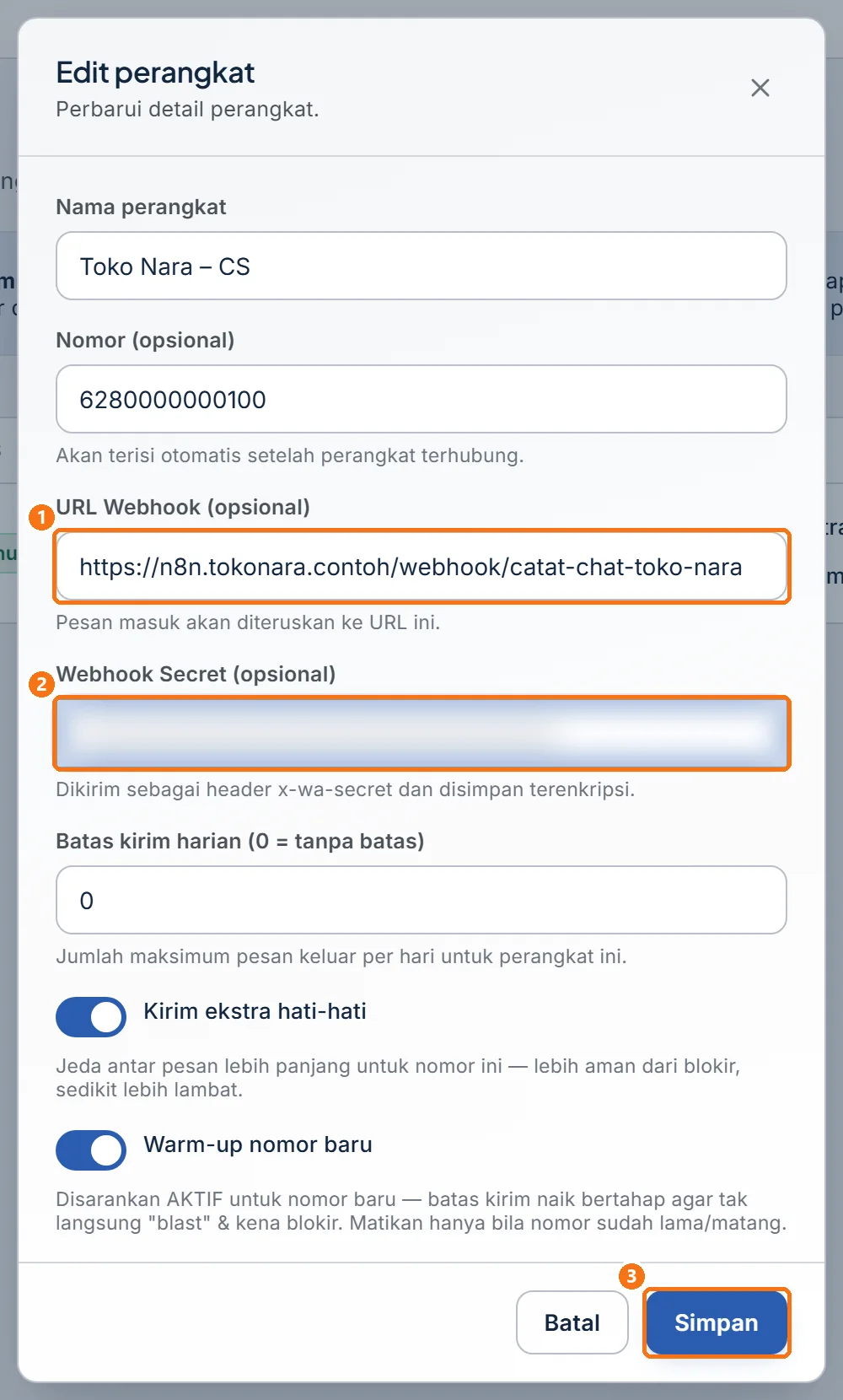 Perbesar
 -
Isi Webhook Secret (opsional) ② dengan kata rahasia panjang, lalu berikan ke tim teknis lewat jalur aman. Dengan kata ini n8n bisa memeriksa bahwa data benar dari Jalinara.
-
Klik Simpan ③.
Untuk kejadian bisnis seperti Tagihan lunas atau Perangkat terputus, pakai aksi Kirim webhook (POST): Cara Mengirim Webhook dari Automasi. Rincian webhook perangkat: Cara Memasang Webhook Perangkat.
Cara membalas pelanggan dari n8n
-
Pemilik membuat API Token khusus n8n di Perangkat & API › API Token (caranya).
-
Serahkan token ke tim teknis lewat pengelola kata sandi.
-
Di n8n, tambahkan node HTTP Request, lalu pilih metode
POSTdan isi alamathttps://app.jalinara.id/send. -
Tambahkan header
AuthorizationberisiBearer TOKEN_ANDA. GantiTOKEN_ANDAdengan token dari langkah 2. -
Isi body permintaan dengan JSON berisi
target(nomor tujuan) danmessage(teks balasan), misalnya{"target": "6280000000100", "message": "Halo Kak, nomor resi pesanan Anda: JNE-xxxx (contoh)."}.
Cara menghindari balasan ganda dan kiriman berulang
Aturan untuk workflow n8n:
- Kalau AI Agent aktif, AI dan n8n bisa membalas chat yang sama. Batasi n8n dengan kata kunci khusus, seperti
cek resi. - Balas hanya pesan masuk. Webhook perangkat juga mengirim kabar status (terkirim, dibaca), jadi lewati data
"type": "status", dan data grup ("isGroup": true) bila tidak perlu. - Jangan membuat lingkaran: alur Automasi mengirim webhook ke n8n, lalu n8n mengirim pesan yang memicu alur yang sama. Pakai filter kata kunci berbeda.
- Jawab webhook secepatnya dengan kode 200, lalu kerjakan proses berat sesudahnya. Penerima yang lambat tercatat "timeout".
- Simpan
x-jalinara-event-iduntuk membuang data ganda, dan periksax-jalinara-signaturedengan Webhook Secret. Hanya webhook perangkat yang membawa tanda tangan (rinciannya). - Kirim
Idempotency-Keydi setiapPOST /send, supaya kiriman yang diulang tidak menjadi pesan ganda (penjelasannya).
Cara menguji sambungan
-
Dari HP uji, kirim pesan berisi kata kunci workflow, misalnya
cek resi, ke nomor bisnis. Jangan memakai nomor pelanggan sungguhan. -
Buka daftar eksekusi workflow di n8n.
-
Di Jalinara, buka Laporan › Log Pesan (caranya), lalu cari nomor HP uji.
-
Bila memakai aksi Kirim webhook (POST), buka Automasi dan klik ikon Riwayat eksekusi pada baris alurnya. Statusnya harus Berhasil.
-
Kalau ini hanya uji coba, matikan sakelar alur di Automasi, kosongkan URL Webhook (opsional) perangkat, dan nonaktifkan token uji di API Token.
Kalau muncul masalah
| Gejala | Perbaikan |
|---|---|
| "URL webhook tidak valid (harus http/https)." atau "URL webhook menunjuk ke alamat internal/terlarang." | Salin ulang alamat dari n8n. Alamat harus diawali https:// dan bisa dijangkau dari internet, bukan alamat server lokal |
| n8n tidak menerima apa-apa | Kegagalan webhook perangkat tidak tercatat di dashboard. Periksa kolom Webhook di tabel perangkat dan log n8n |
| n8n membalas berkali-kali | n8n ikut membalas kabar status. Saring data "type": "status" di n8n |
| Riwayat eksekusi mencatat Gagal | Klik Detail untuk melihat sebabnya, lalu periksa n8n. Minta n8n menjawab lebih cepat |
| n8n menerima jawaban 401 saat mengirim pesan | Token salah salin, Nonaktif, atau sudah dibuat ulang. Periksa kolom Status di API Token |
Masalah lain: Webhook Gagal atau Token Ditolak.
Belum ketemu jawabannya? Buka menu Bantuan di dashboard Jalinara dan kirim tiket ke tim kami.