Integrasi & API
Cara Mengatur Ongkir dan Koneksi Google Sheets
Ubah tarif ongkir di Google Sheets, lalu klik Sinkron sekarang agar Jalinara memakai tarif terbaru. Bisa juga menjeda atau memutus koneksi.
Setelah Google Sheets tersambung, tab Ongkir muncul di berkas spreadsheet yang sama dengan Memory Pelanggan. Anda bisa mengubah tarif di spreadsheet, lalu mengambilnya ke Jalinara dengan satu klik.
Siapkan dulu:
- Akun pemilik. Menu AI Agent tidak tampil untuk staf CS.
- Koneksi Google yang sudah dibuat di Memory Pelanggan. Cukup sekali, dan Ongkir memakai koneksi yang sama (caranya).
- Sakelar Ongkir yang menyala dan tarif yang sudah terisi (caranya).
Cara mengubah tarif ongkir lewat Google Sheets
-
Di sidebar, klik AI Agent, lalu klik judul Ongkir sampai bagiannya terbuka.
-
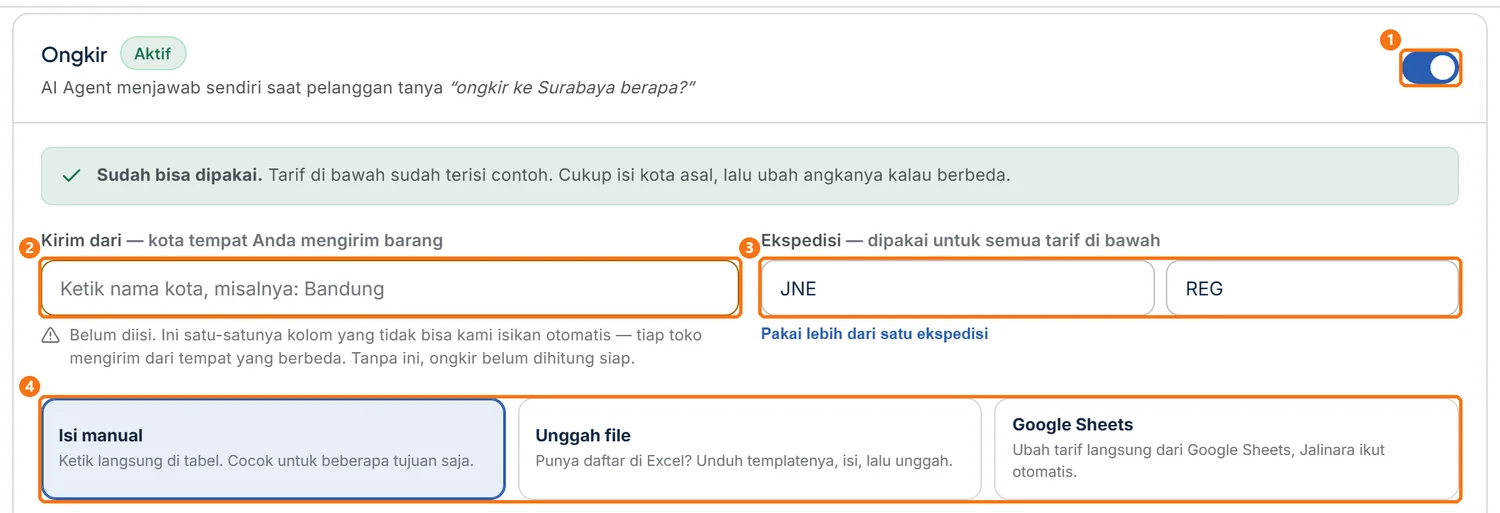
Pada pilihan sumber tarif, klik Google Sheets ④.
 Perbesar
Kalau tampil Google Sheets belum tersambung, klik Hubungkan Google Sheets. Anda dibawa ke Memory Pelanggan untuk memberi izin Google, lalu ulangi langkah 1 dan 2.
-
Klik Sinkron sekarang untuk pertama kali.
-
Klik Buka Sheet. Di tab Ongkir pada spreadsheet yang terbuka, ubah angka tarif yang perlu diganti.
Misalnya Toko Nara menaikkan tarif
Luar Pulau Jawamenjelang libur panjang. Jangan mengubah judul kolom di baris pertama, dan isi setiap baris sampai lengkap. -
Kembali ke tab Jalinara, lalu klik Sinkron sekarang.
-
Ketik nama kota di Coba hitung ke kota… ①, misalnya
Surabaya, lalu klik Coba hitung ②.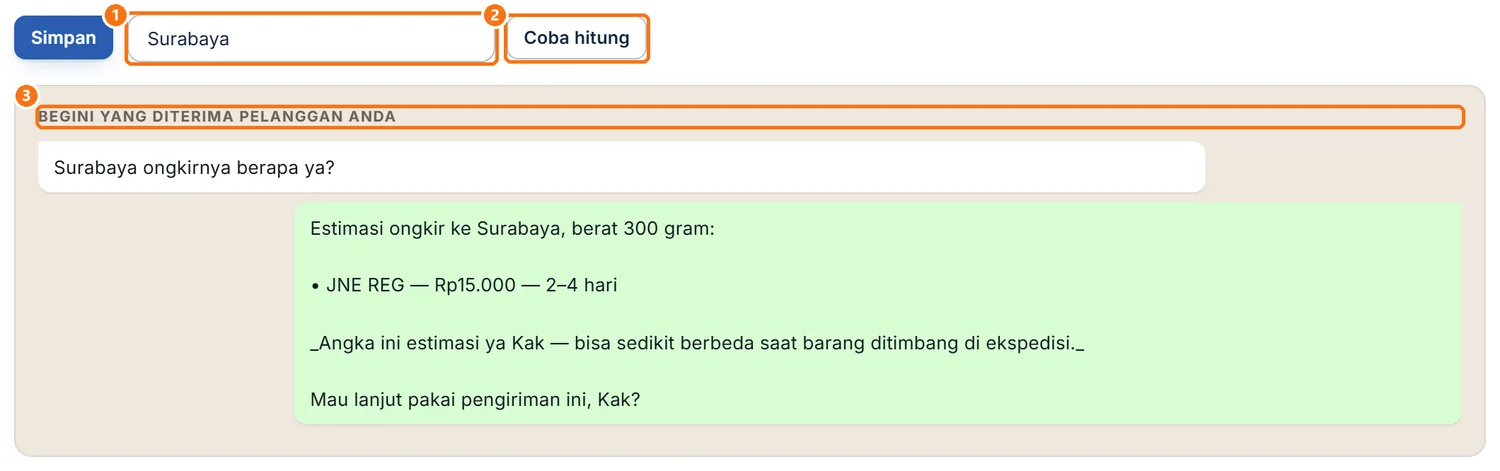 Perbesar
Cara menjeda atau memutuskan Google Sheets
Ada dua pilihan, dan efeknya berbeda:
- Jeda menghentikan sinkron otomatis data Memory Pelanggan (sekitar tiap 10 menit). Koneksi tetap ada, dan tombol sinkron manual tetap bisa dipakai.
- Putuskan mencabut akses Jalinara ke Google.
Untuk menjeda sinkron otomatis:
-
Klik AI Agent, lalu buka bagian Memory Pelanggan.
-
Matikan sakelar Sinkron otomatis.
Untuk melanjutkan, nyalakan lagi sakelar yang sama. Muncul "Sinkronisasi otomatis diaktifkan."
Untuk memutuskan koneksi:
-
Di bagian Memory Pelanggan, klik Putuskan.
-
Baca dialog Putuskan Google Sheets?, lalu klik Putuskan koneksi. Klik Batal bila koneksi masih dipakai.
Kalau Google Sheets tidak sinkron atau gagal
| Gejala | Penyebab | Perbaikan |
|---|---|---|
| Tombol bertuliskan "Google belum dikonfigurasi" dan tidak bisa diklik | Koneksi Google belum disiapkan di sisi layanan Jalinara | Buat tiket lewat menu Bantuan (caranya) |
| Muncul "Izin Google Sheets dibatalkan." | Layar izin Google ditutup atau izin ditolak | Klik Hubungkan Google Sheets lagi, lalu setujui izinnya |
| Tarif baru di spreadsheet belum dipakai AI | Ongkir tidak sinkron otomatis | Klik Sinkron sekarang di bagian Ongkir |
| Notifikasi menyebut "N baris dilewati" | Baris tarif tidak lengkap atau formatnya salah | Samakan dengan file dari Unduh template di pilihan Unggah file |
| Ada pesan merah, misalnya "Sinkron terakhir gagal" | Izin dicabut dari akun Google | Baca pesannya. Bila perlu klik Putuskan, lalu hubungkan ulang |
Belum ketemu jawabannya? Buka menu Bantuan di dashboard Jalinara dan kirim tiket ke tim kami.