Leads & Tagihan
Cara Memantau, Memindahkan, dan Mengekspor Leads
Lihat dan cari lead di papan atau daftar, geser kartu ke tahap lain, baca Catatan otomatis dari pesan masuk, dan ekspor lead ke CSV.
Leads (CRM) punya dua tampilan: papan untuk melihat posisi tiap prospek, daftar untuk menyaring per tahap.
Menu ini untuk pemilik akun dan staf CS yang diberi Akses fitur Leads (CRM). Belum kenal lima tahap lead? Baca Mengenal Leads (CRM).
Cara melihat dan mencari lead
-
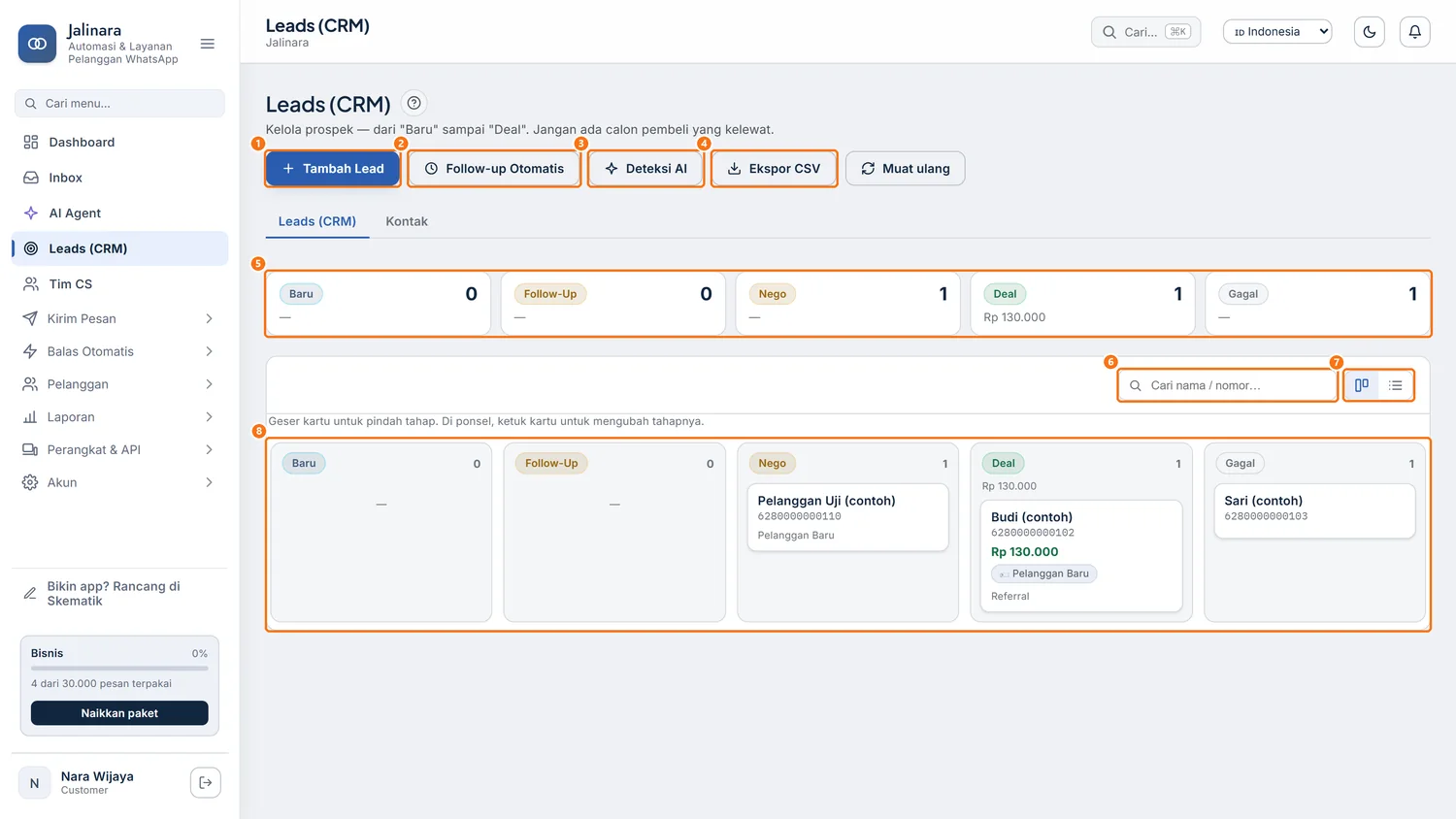
Klik Leads (CRM) di bagian atas sidebar. Halaman terbuka di Tampilan papan: lima kolom tahap ⑧, dengan jumlah lead dan total Rp per tahap di ringkasan ⑤ ("—" bila nol).
 Perbesar
 -
Ketik nama atau nomor di kotak Cari nama / nomor… ⑥. Mengetik
0812…juga menemukan nomor yang tersimpan sebagai62812…. Bila muncul "Tidak ada yang cocok", klik Hapus pencarian. -
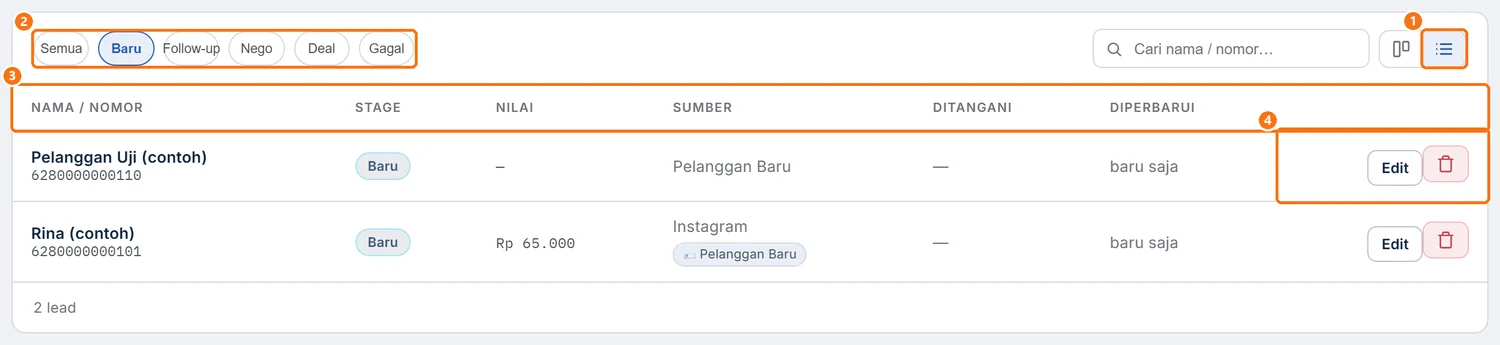
Klik ikon Tampilan daftar ① di sebelah kotak cari.
 Perbesar
 -
Klik chip tahap ②: Semua, Baru, Follow-up, Nego, Deal, atau Gagal.
-
Untuk kembali ke papan, klik ikon Tampilan papan di sebelah ikon daftar.
Cara memindahkan lead ke tahap lain
Tahap lead berubah seiring prospek berjalan. Di komputer, cukup geser kartunya.
-
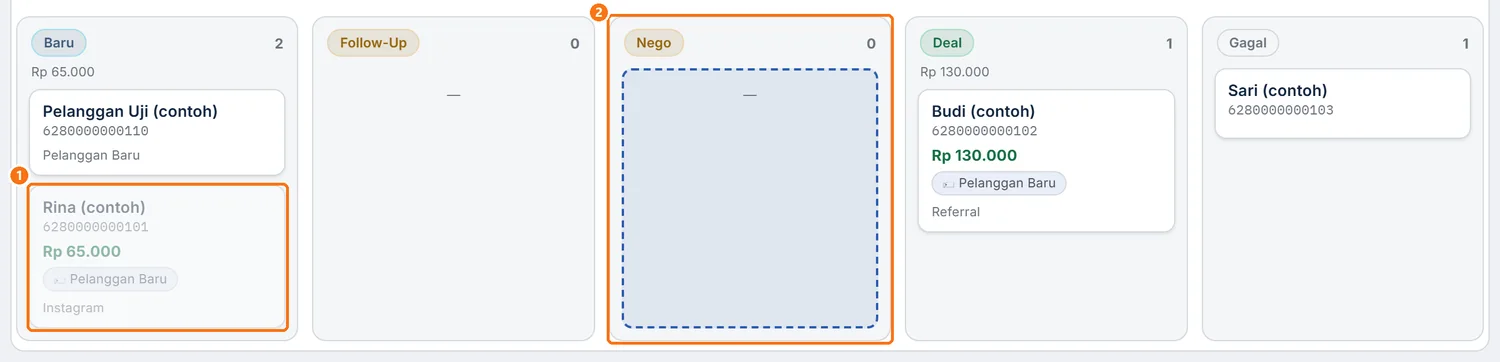
Di Tampilan papan, tekan dan tahan kartu lead ①, lalu geser ke kolom tujuan ②, misalnya Nego. Kolom tujuan diberi tanda saat kartu berada di atasnya.
 Perbesar
 -
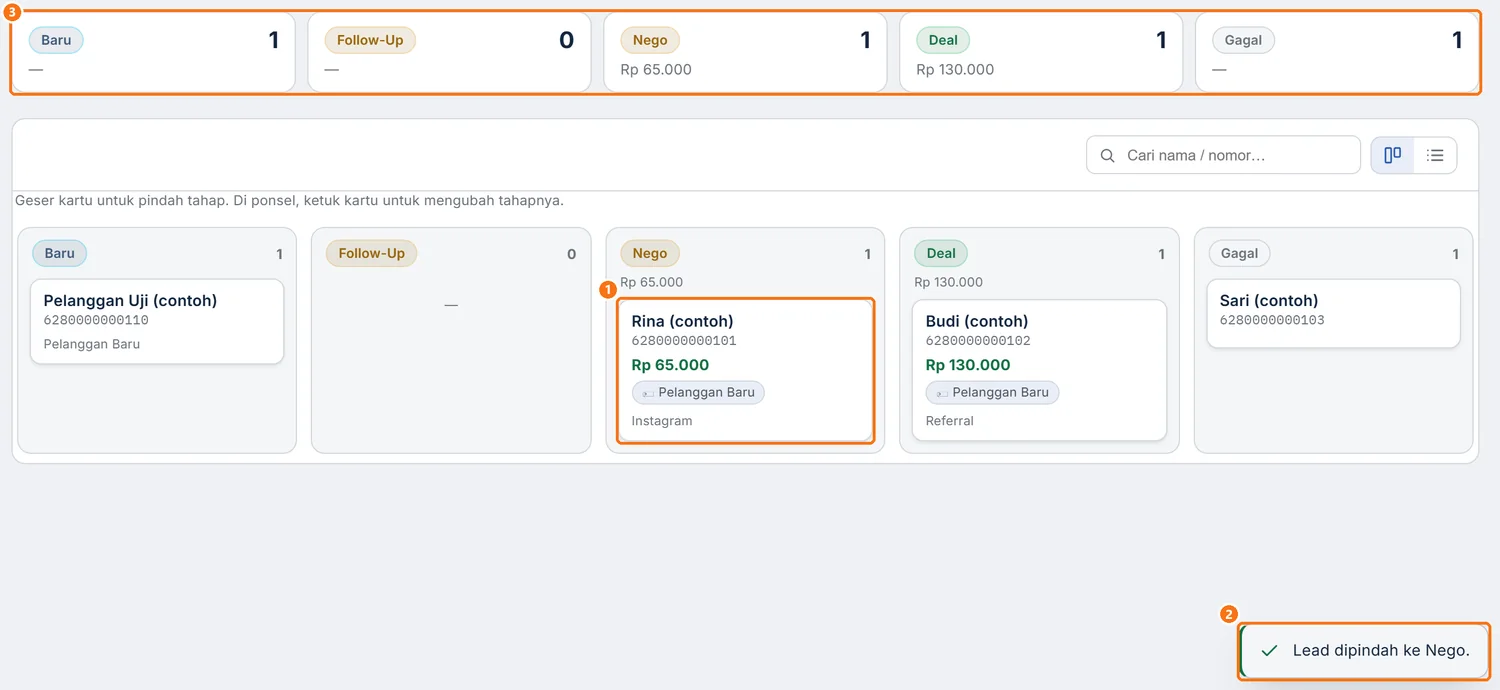
Lepaskan kartu di kolom tujuan.
 Perbesar
Di HP, ketuk kartu, ubah Stage di jendela Edit Lead, lalu klik Simpan. Rinciannya ada di Cara Mencatat dan Mengubah Lead.
Cara melihat Catatan otomatis dari pesan masuk
Selama lead berada di tahap Baru, setiap pesan masuk dari nomornya otomatis menjadi satu baris di Catatan. CS tidak perlu menyalin dari chat. Pencatatan hanya untuk chat pribadi (bukan grup), dan berhenti saat lead pindah dari Baru atau Catatan penuh (sekitar 2.000 karakter).
-
Buka Inbox, klik percakapan pelanggan, lalu periksa pesan masuk terbarunya ①.
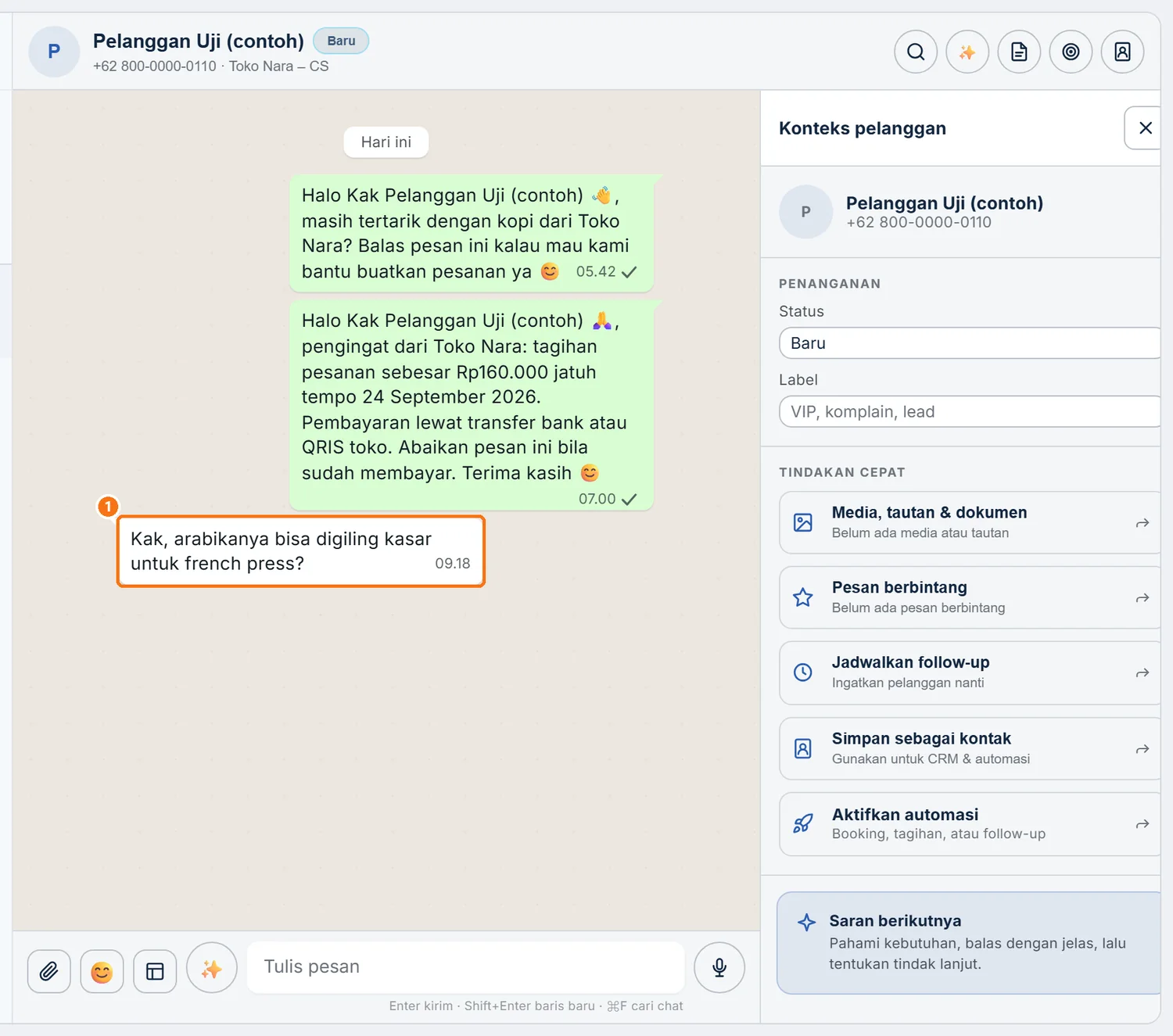 Perbesar
 -
Kembali ke Leads (CRM) dan klik Muat ulang.
-
Klik kartu lead itu (di Tampilan daftar, klik Edit), lalu baca Catatan ①.
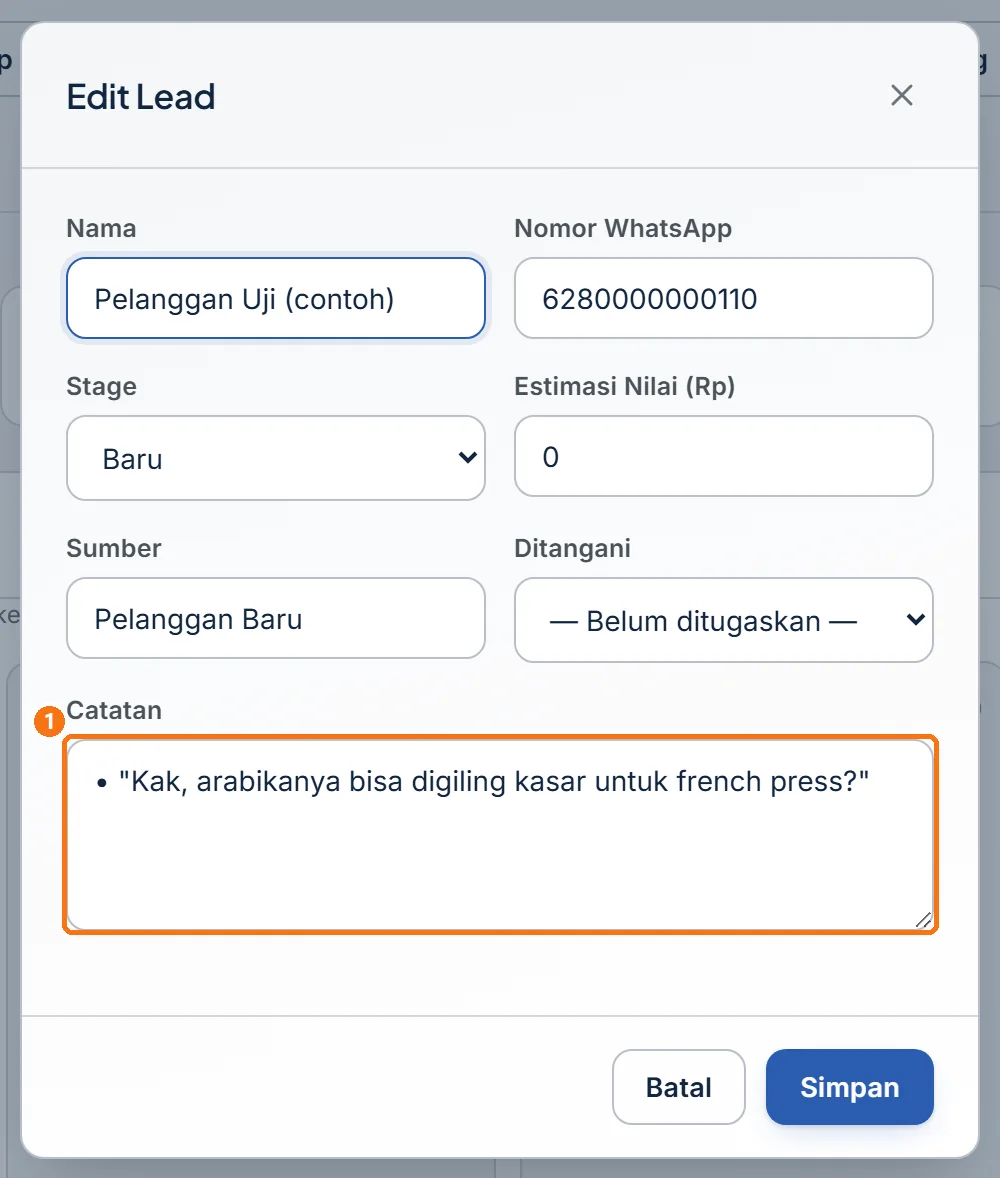 Perbesar
Cara mengekspor leads ke CSV
Ekspor CSV mengunduh lead menjadi satu berkas untuk cadangan, bahan laporan, atau analisis di spreadsheet. Siapkan aplikasi spreadsheet, misalnya Excel atau Google Sheets. Ekspor hanya membuat salinan, jadi mengubah berkas tidak mengubah data di Jalinara.
-
Buka Leads (CRM), lalu klik Ekspor CSV ① di kanan atas halaman.
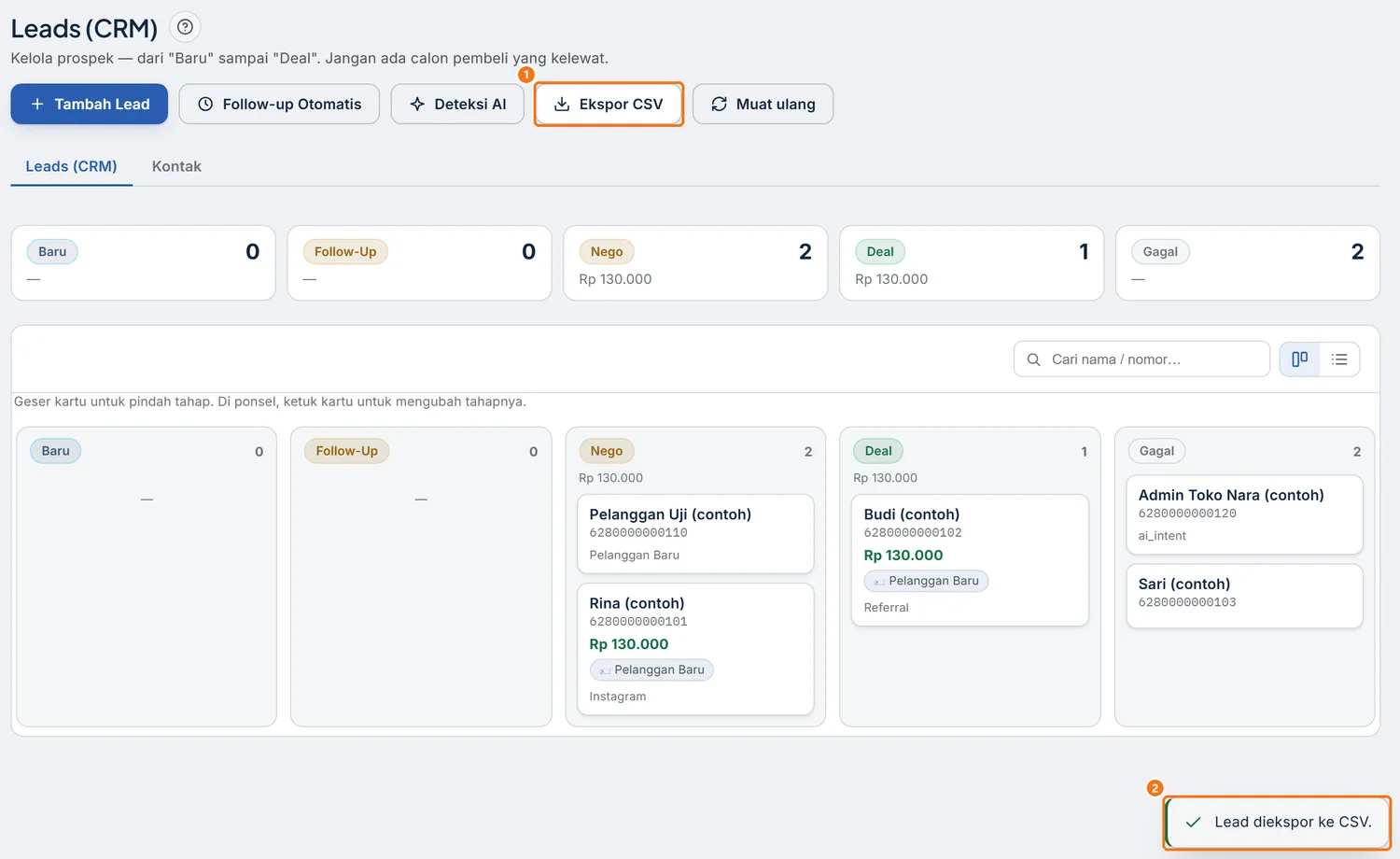 Perbesar
 -
Buka berkas itu di spreadsheet. Baris pertama ① berisi judul kolom.
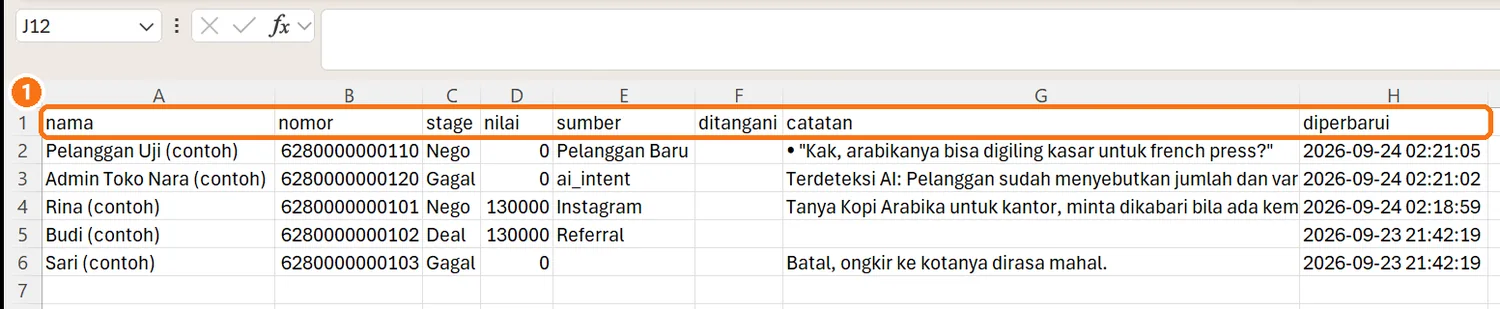 Perbesar
 -
Cocokkan jumlah baris data (tanpa baris judul) dengan total lead di ringkasan tahap pada halaman Leads (CRM).
Kalau muncul masalah
| Gejala | Penyebab dan perbaikan |
|---|---|
| Chip tahap tidak terlihat | Anda masih di Tampilan papan. Klik ikon Tampilan daftar. |
| Catatan tidak bertambah | Lead tidak di tahap Baru, pesan berasal dari grup, atau Catatan sudah penuh. Bisa juga nomor lead berbeda dari nomor chat: periksa Stage dan Nomor WhatsApp di Edit Lead. |
| Pelanggan menerima pesan setelah kartu digeser | Ada alur Stage lead berubah yang aktif, atau kartu masuk Follow-up saat Follow-up Otomatis aktif. Periksa Riwayat eksekusi alurnya di Balas Otomatis › Automasi. |
| Semua isi berkas tampil di satu kolom | Spreadsheet Anda memakai titik koma, sedangkan berkas dipisah koma. Buka lewat fitur impor teks/CSV dan pilih pemisah koma. |
| Tombol Ekspor CSV tidak bereaksi | Unduhan diblokir browser. Periksa izin unduhan di pengaturan browser. |
Belum ketemu jawabannya? Buka menu Bantuan di dashboard Jalinara dan kirim tiket ke tim kami.