Paket & Akun
Langganan dan Pembayaran
Pilih paket, tentukan periode tagihan, pakai kode voucher, dan bayar. Setelah pembayaran terkonfirmasi, paket baru aktif dan bukti bayar muncul di Invoice.
Halaman Langganan dipakai untuk membandingkan paket, memilih periode tagihan, memakai kode voucher, dan membayar. Halaman ini hanya ada di akun pemilik.
Sebelum mulai:
- Siapkan cara bayar: kartu, Virtual Account, e-wallet, QRIS, atau transfer.
- Hanya boleh ada satu pengajuan menunggu dalam satu waktu. Selesaikan atau batalkan pengajuan lama dulu.
- Harga belum termasuk pajak, dan tidak ada tagihan ulang otomatis.
Cara memilih dan membayar paket
-
Klik Akun › Langganan.
 Perbesar
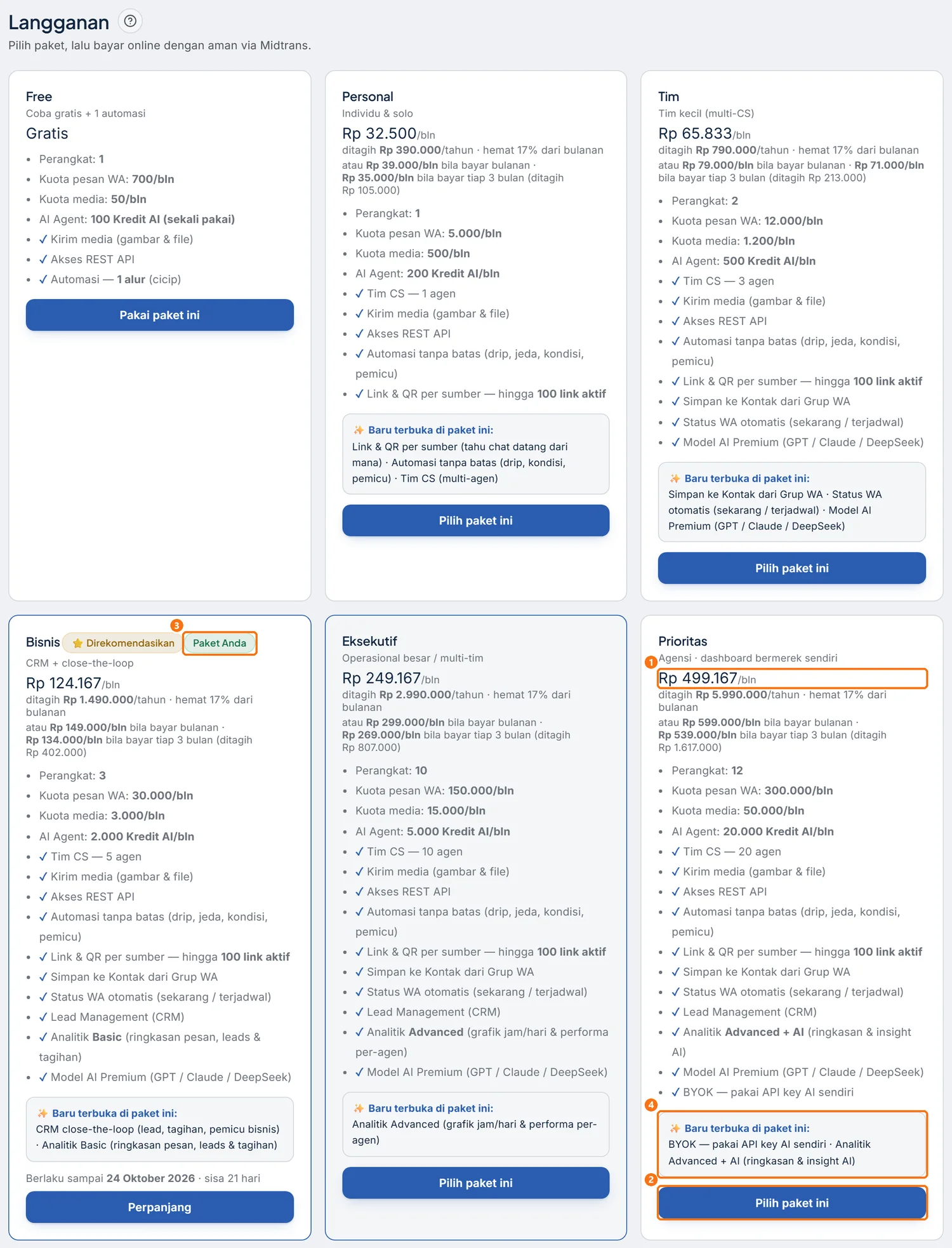
Pada paket yang punya harga bulanan dan tahunan, kartu menampilkan harga setara per bulan dari harga tahunan, disusul baris "ditagih Rp…/tahun" dan alternatifnya: "atau Rp…/bln bila bayar bulanan", serta harga bila bayar tiap 3 bulan. Tulisan "hemat N%" hanya muncul bila hasil hitungannya benar-benar lebih dari 0. Paket gratis dan paket tanpa harga tahunan tampil seperti biasa.
-
Bandingkan paket. Kotak ④ ✨ Baru terbuka di paket ini menunjukkan fitur yang baru tersedia dibanding paket yang lebih murah. Tabel lengkapnya ada di Perbandingan Paket dan Harga.
-
Klik Pilih paket ini ② pada paket tujuan.
 Perbesar
 -
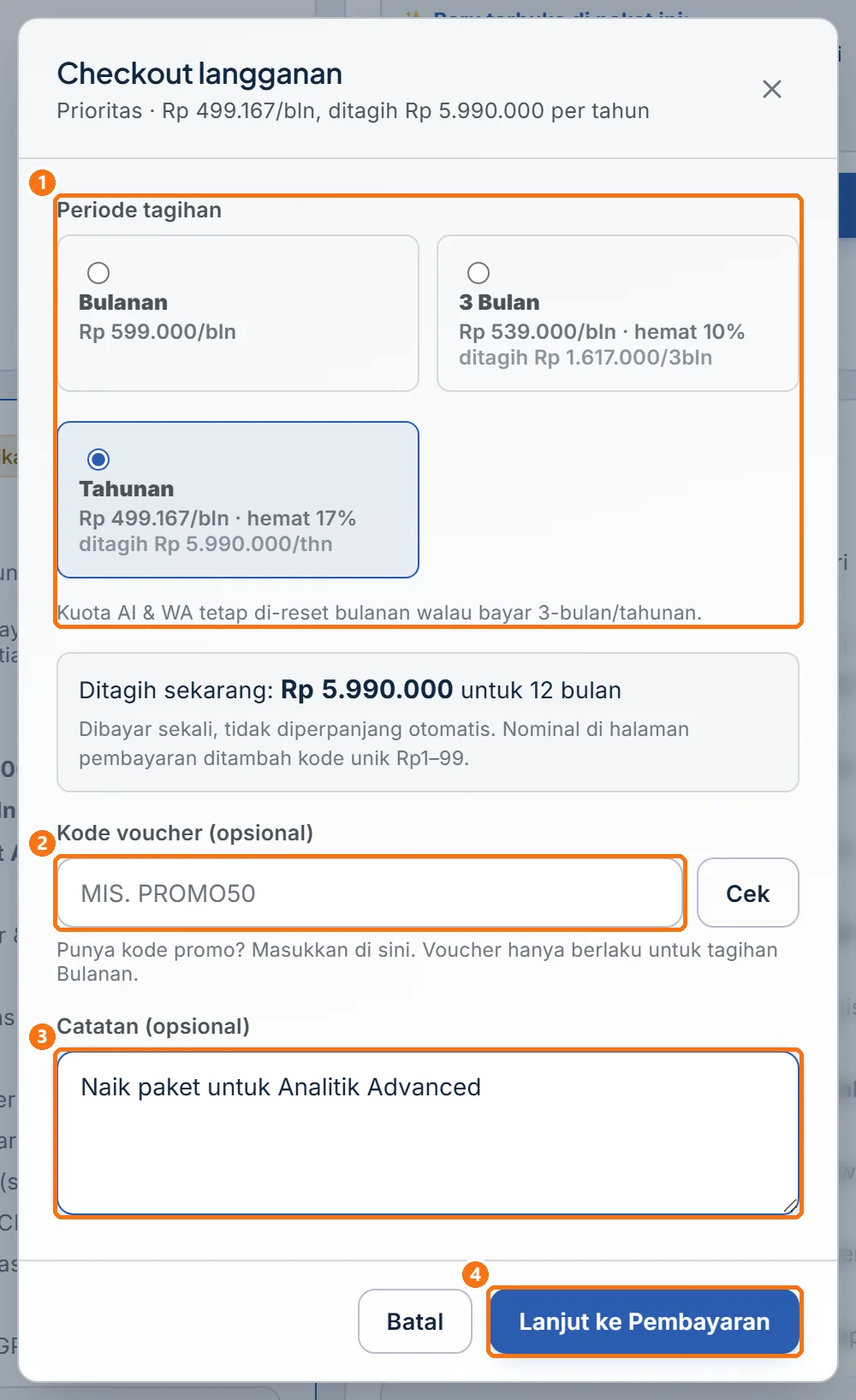
Pada ① Periode tagihan, pilih Bulanan, 3 Bulan, atau Tahunan. Tahunan sudah terpilih lebih dulu bila paket itu menyediakannya. Bila tidak, yang terpilih Bulanan.
-
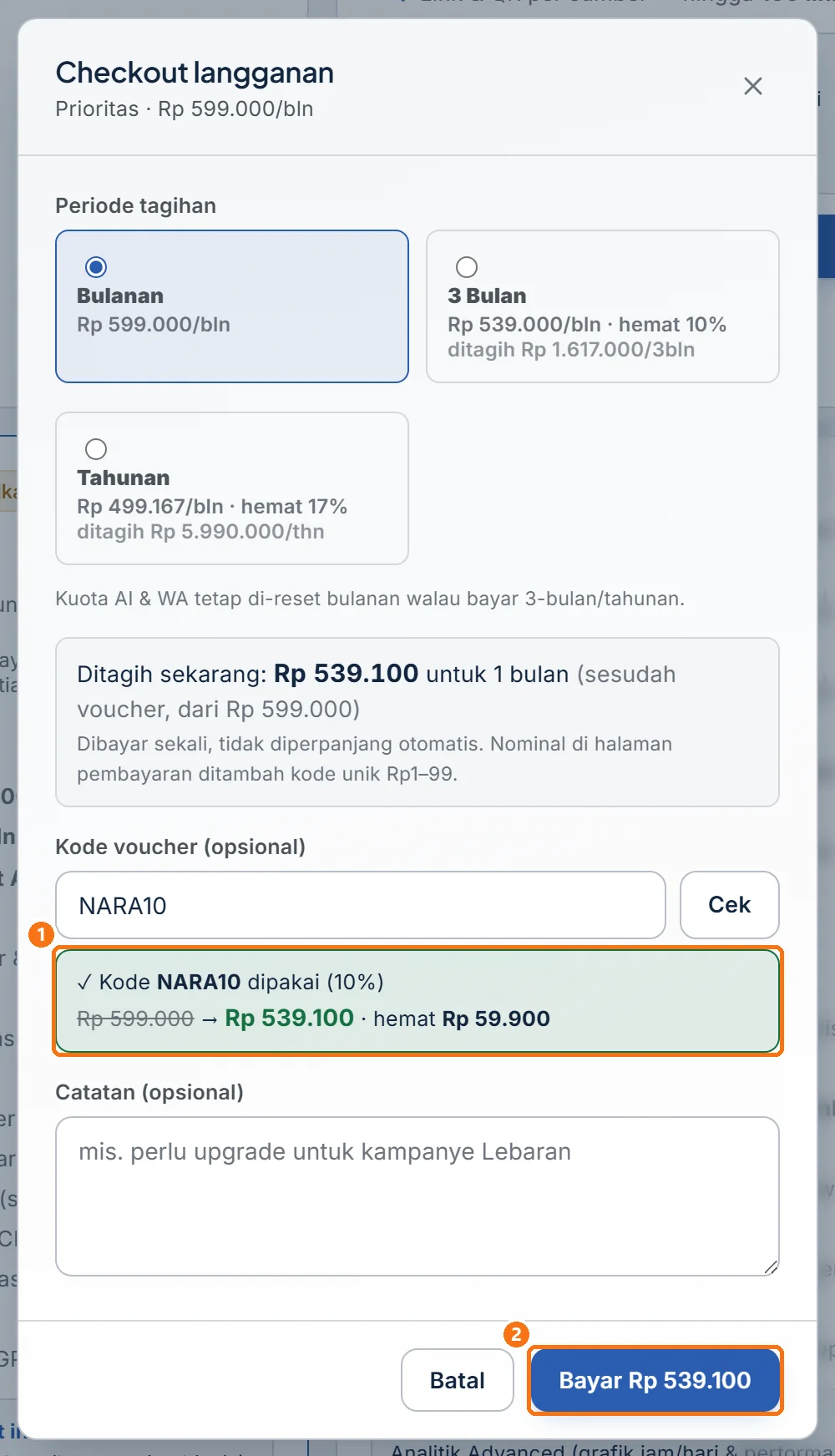
Bila punya kode voucher, ketik di ② Kode voucher (opsional), lalu klik Cek.
 Perbesar
 -
Isi ③ Catatan (opsional) bila perlu, misalnya alasan upgrade.
-
Klik ④ Lanjut ke Pembayaran.
 Perbesar
Cara bayar otomatis
Bila ada pilihan Bayar Otomatis, klik tombol "Bayar Rp… sekarang →" di blok itu, lalu selesaikan pembayaran dengan kartu, Virtual Account, GoPay, ShopeePay, atau QRIS.
Cara bayar manual (QRIS atau transfer)
-
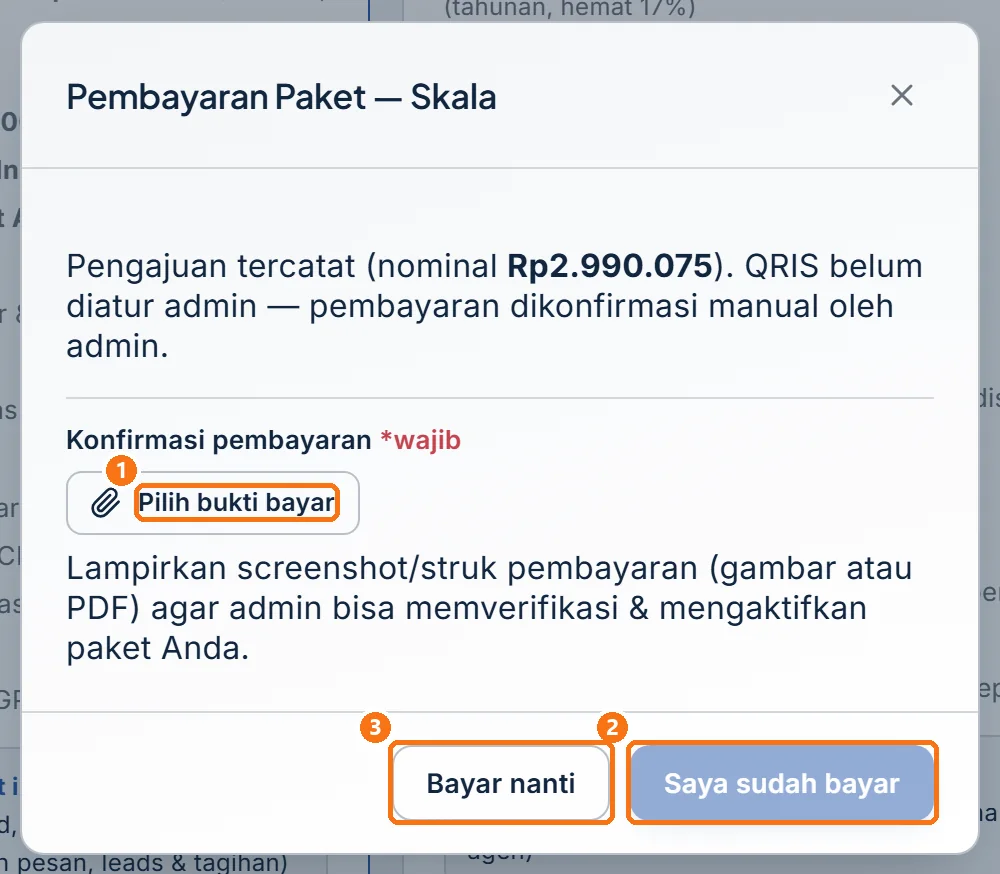
Bayar tepat sebesar nominal yang tertera. Nominal sudah berisi kode unik untuk verifikasi, jadi jangan dibulatkan. Bayar sebelum batas "Berlaku sampai …".
-
Klik ① Pilih bukti bayar, lalu pilih screenshot atau struk (gambar atau PDF).
-
Setelah tertulis "✅ Bukti terlampir", klik ② Saya sudah bayar.
-
Gulir ke bawah halaman Langganan dan baca tabel Riwayat pembelian.
 Perbesar
Selama pembayaran belum beres, Dashboard menampilkan kartu MENUNGGU PEMBAYARAN dengan tombol Bayar dan Batalkan.
Arti status di Riwayat pembelian
| Status | Artinya |
|---|---|
| Menunggu | Pengajuan tercatat, pembayaran belum terkonfirmasi |
| Disetujui | Pembayaran terkonfirmasi dan paket aktif |
| Ditolak | Pengajuan ditolak. Tanyakan alasannya lewat Bantuan |
| Dibatalkan | Pengajuan dibatalkan |
| Kedaluwarsa | Lewat batas waktu bayar. Buat pengajuan baru |
Melanjutkan atau membatalkan pengajuan
Melanjutkan pembayaran yang tertunda. Bila tadi memilih Bayar nanti, klik ② Bayar pada baris Menunggu di Riwayat pembelian. Jendela pembayaran terbuka lagi dengan nominal yang sama.
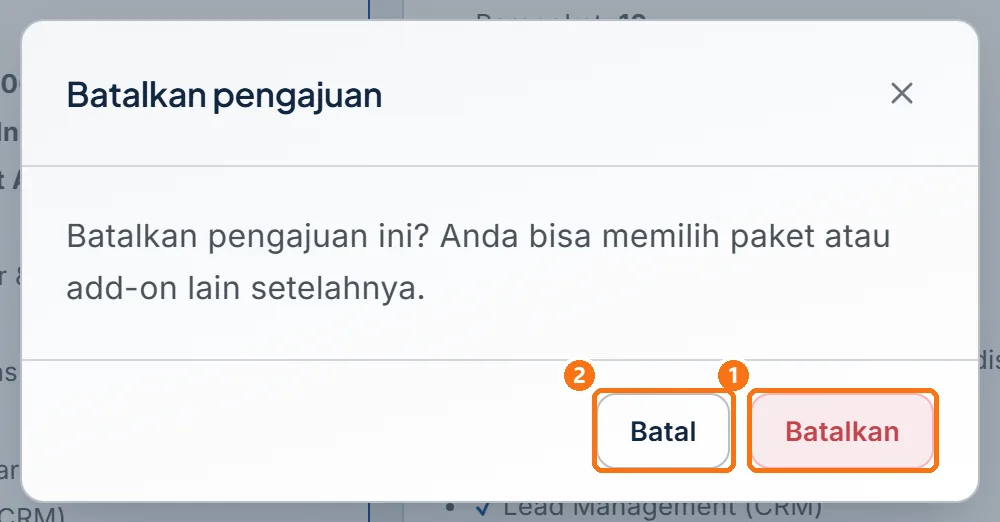
Membatalkan pengajuan.
-
Klik ③ Batalkan pada baris Menunggu.
-
Di dialog Batalkan pengajuan, klik ① Batalkan.
 Perbesar
Bila pembayaran ternyata sudah masuk, pembatalan ditolak dengan pesan dari sistem. Hubungi admin lewat Bantuan.
Masalah umum
| Gejala | Kemungkinan penyebab | Cara memeriksa |
|---|---|---|
| Tidak bisa membuat pengajuan baru | Masih ada satu pengajuan menunggu | Riwayat pembelian: bayar atau Batalkan |
| Voucher ditolak | Periode bukan Bulanan, sudah pernah dipakai, atau kode salah | Pesan "✕" di bawah kolom voucher |
| Paket belum aktif setelah transfer | Menunggu verifikasi admin, atau nominal tidak pas | Status Menunggu, dan kartu "Sedang diperiksa" di Dashboard |
| Tombol Saya sudah bayar tidak bisa diklik | Bukti bayar belum diunggah | Klik Pilih bukti bayar |
| Pengajuan berstatus Kedaluwarsa | Lewat batas waktu bayar | Buat pengajuan baru |
Perpanjangan paket yang sama sebelum masa berlaku habis, dan turun ke paket yang lebih murah, tidak punya tombol khusus di halaman ini. Tanyakan lewat Bantuan.
Belum ketemu jawabannya? Buka menu Bantuan di dashboard Jalinara dan kirim tiket ke tim kami.